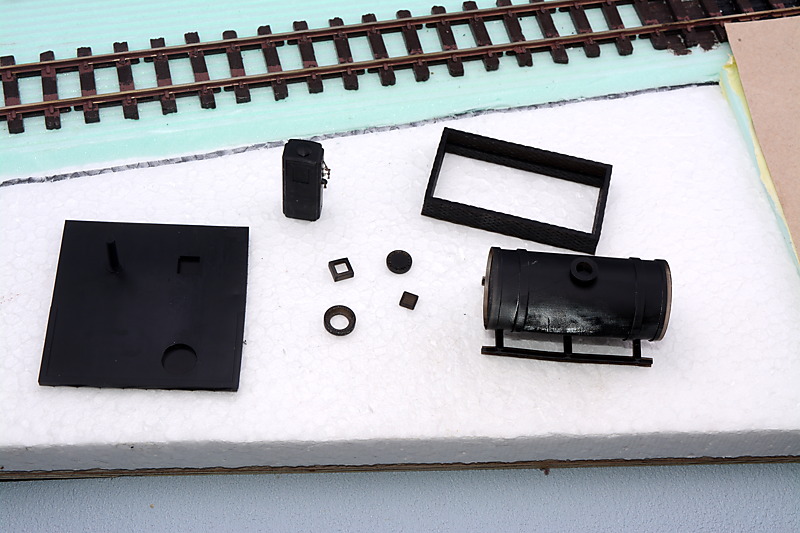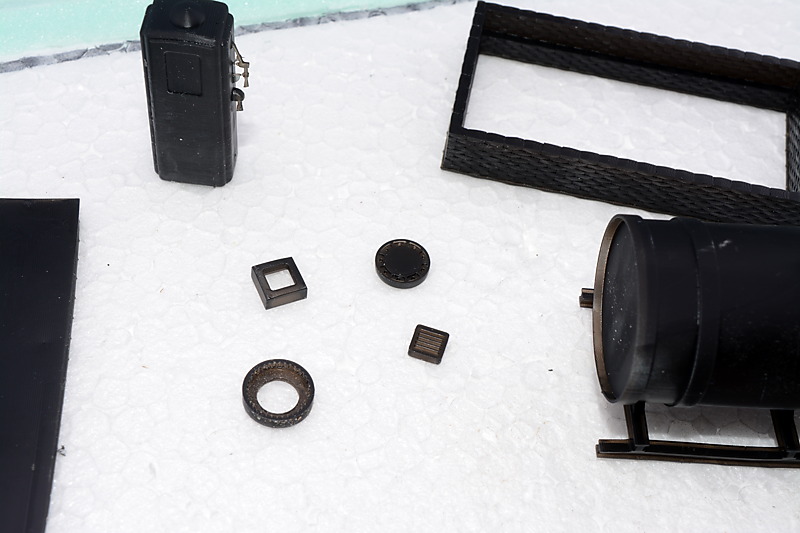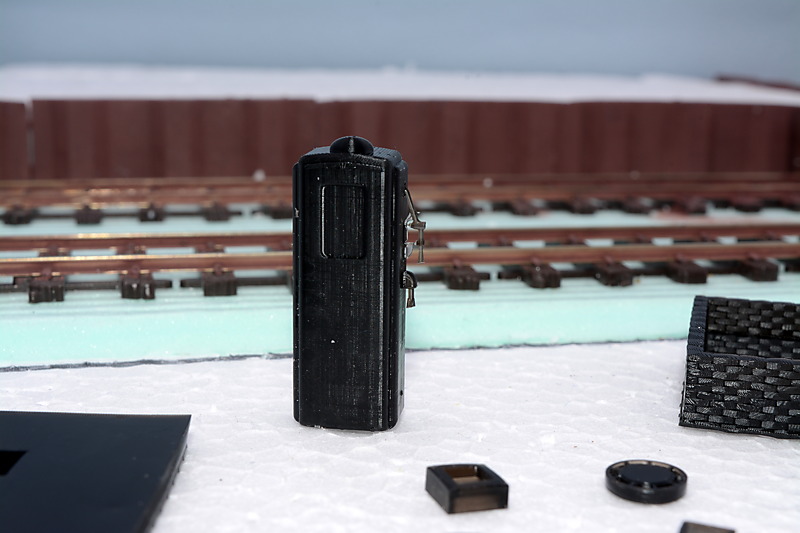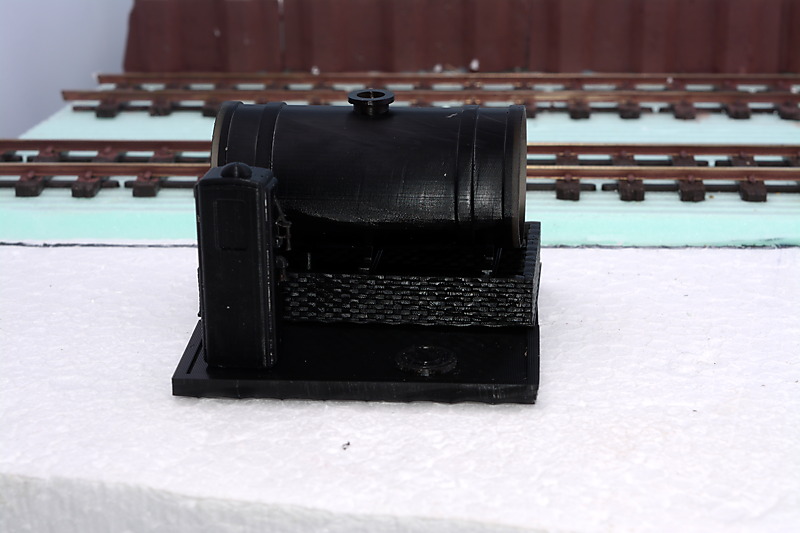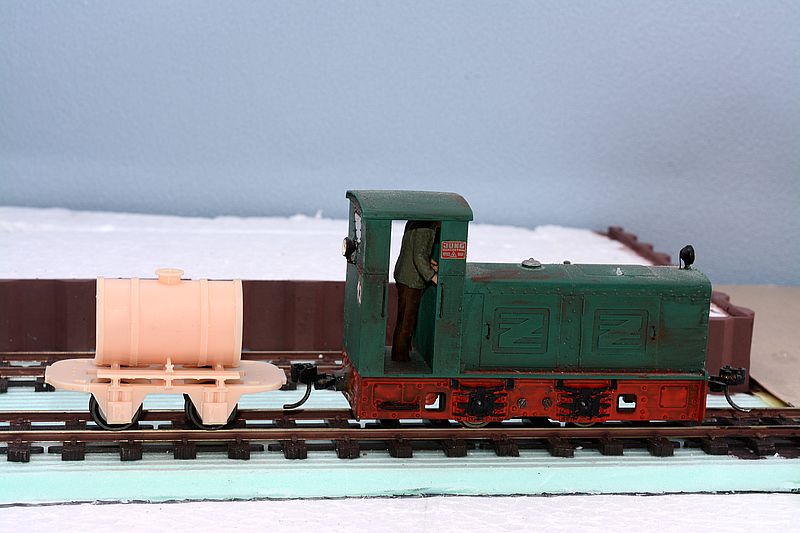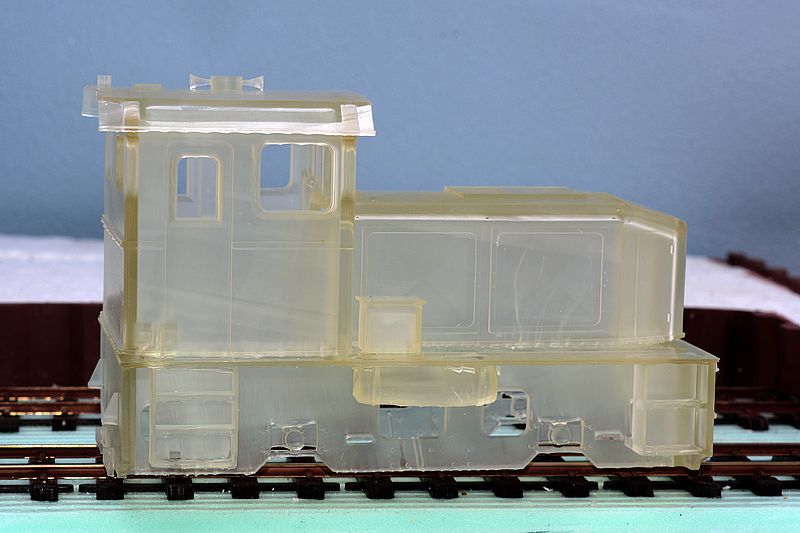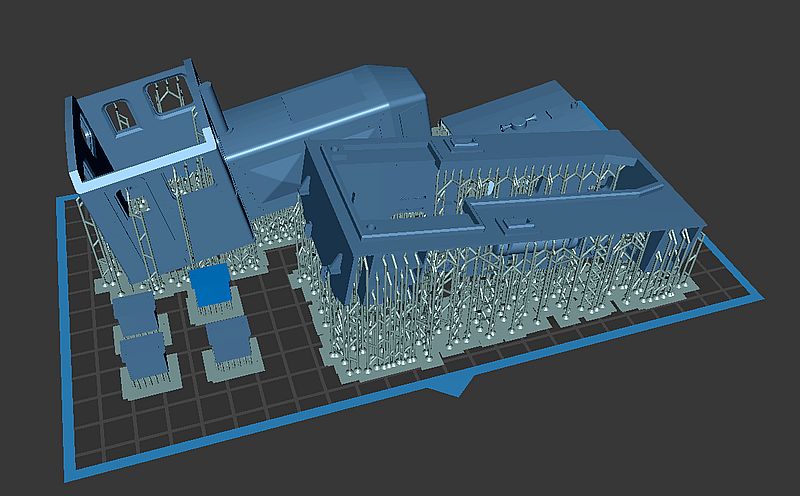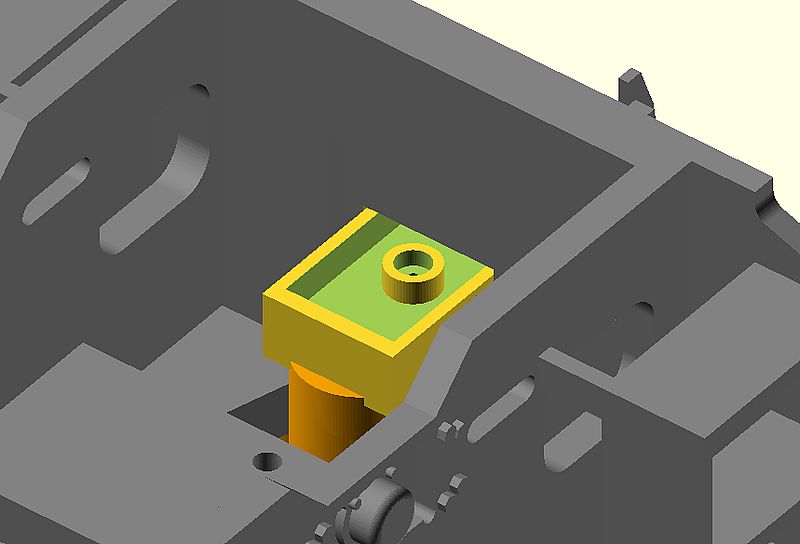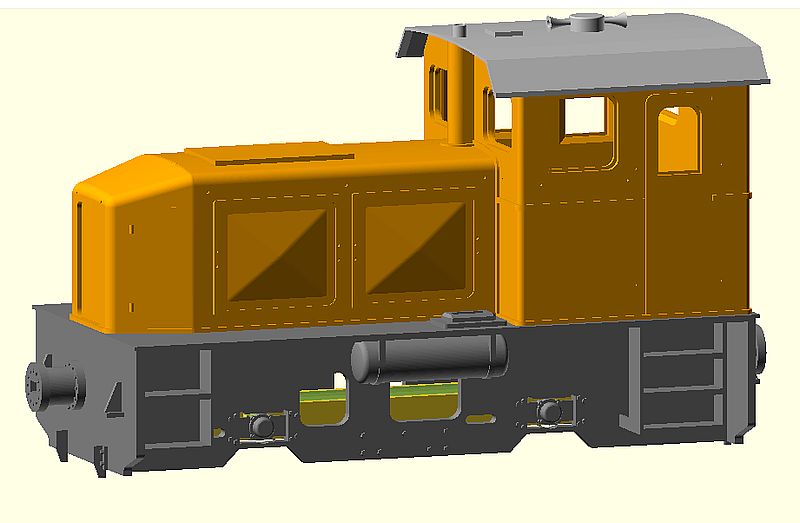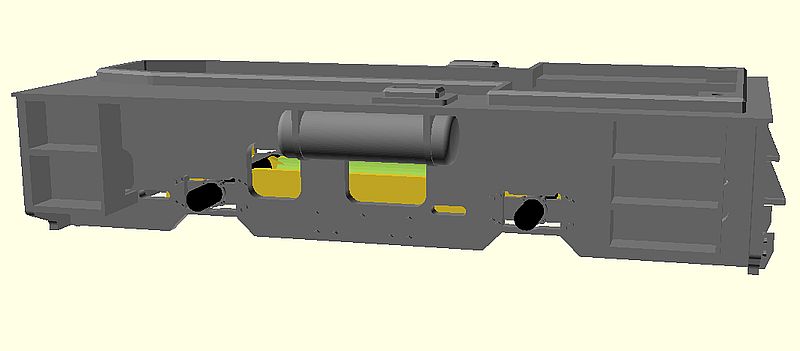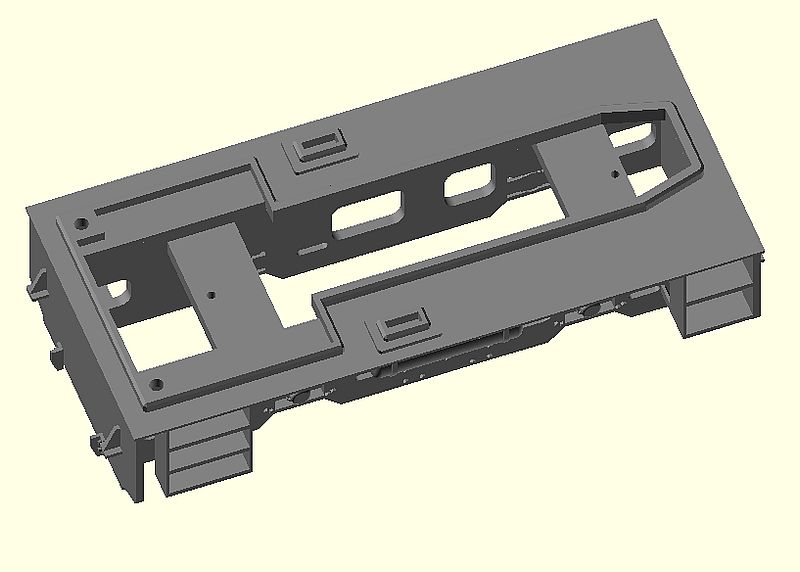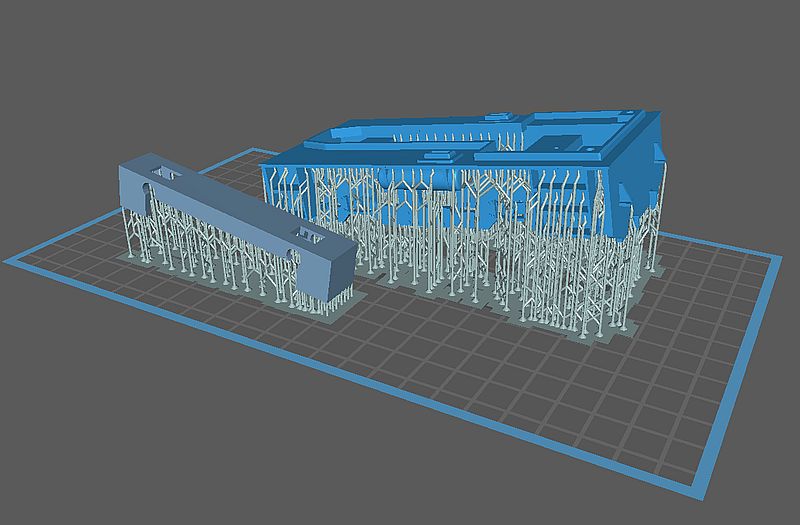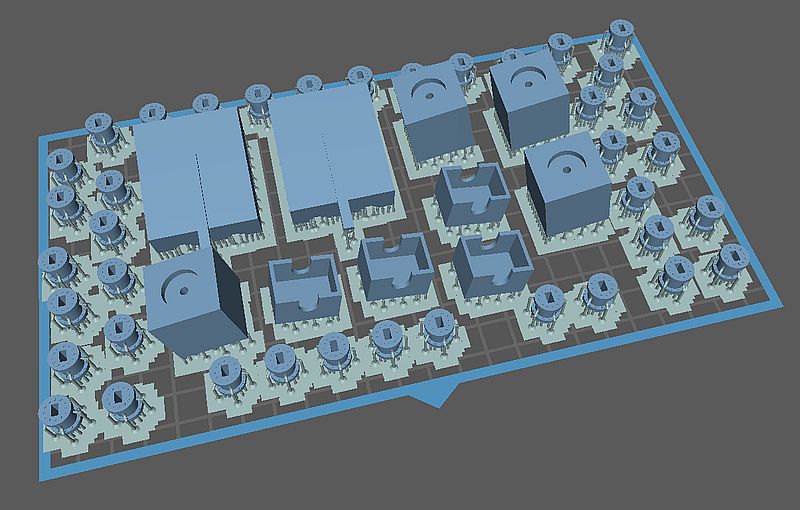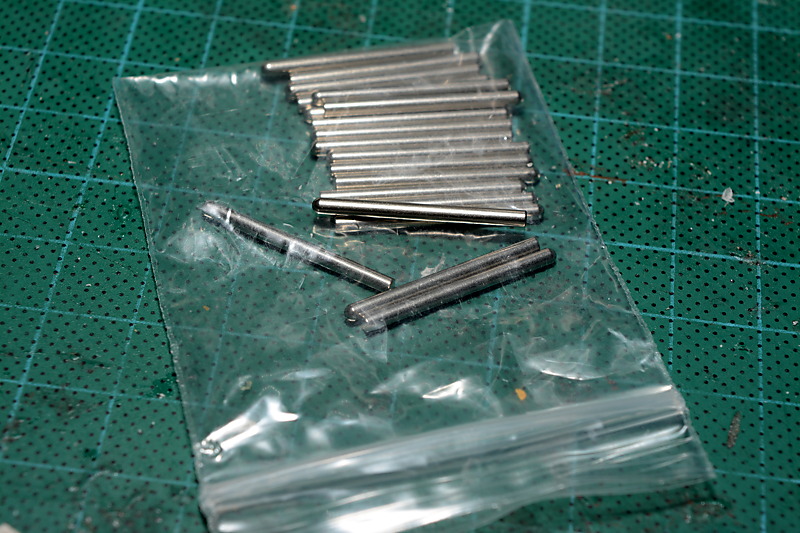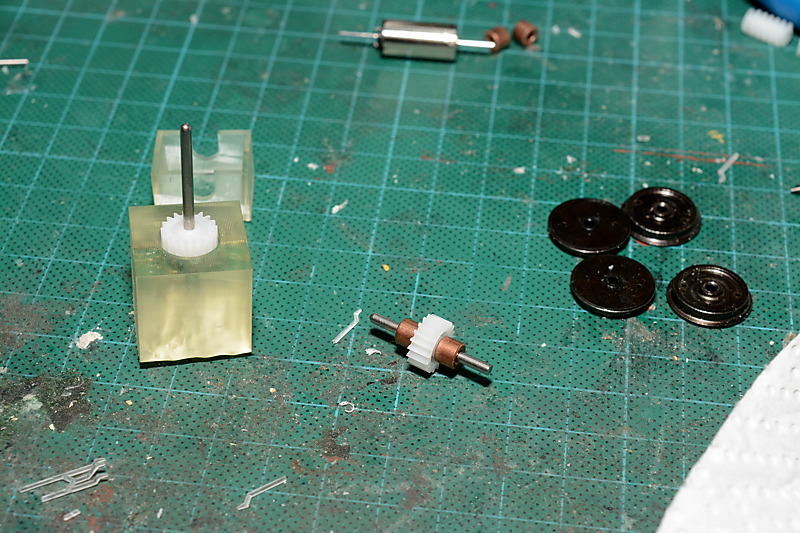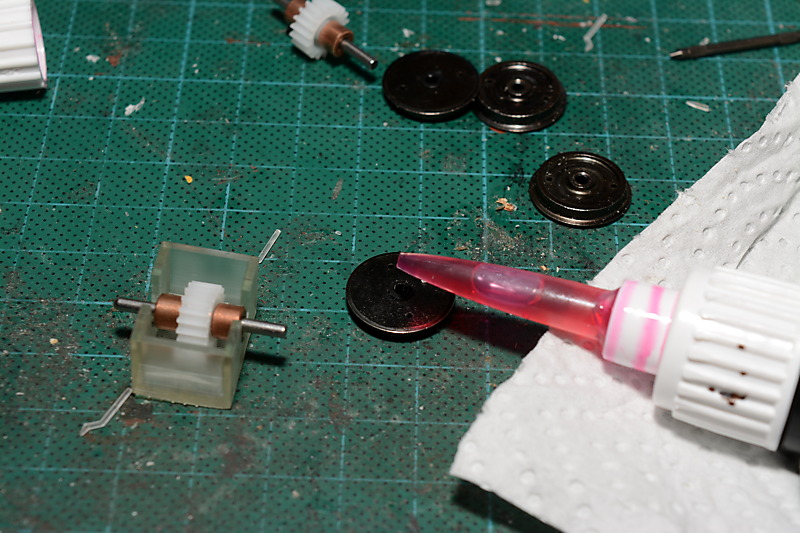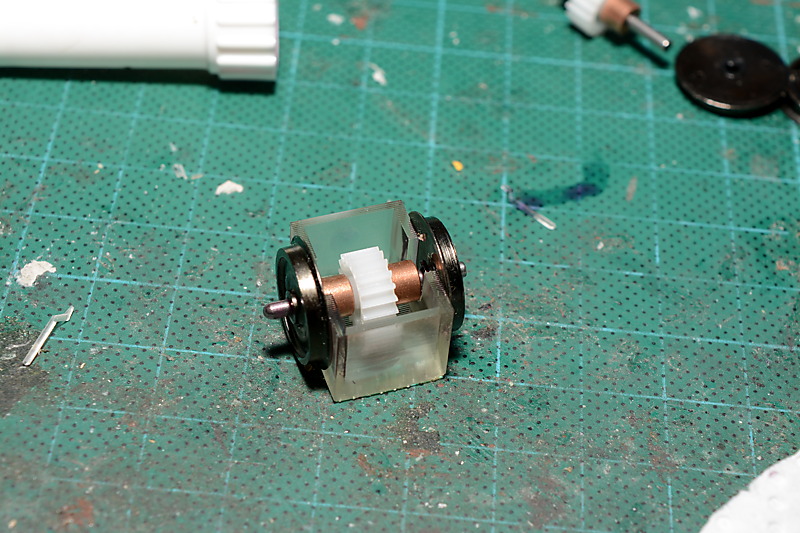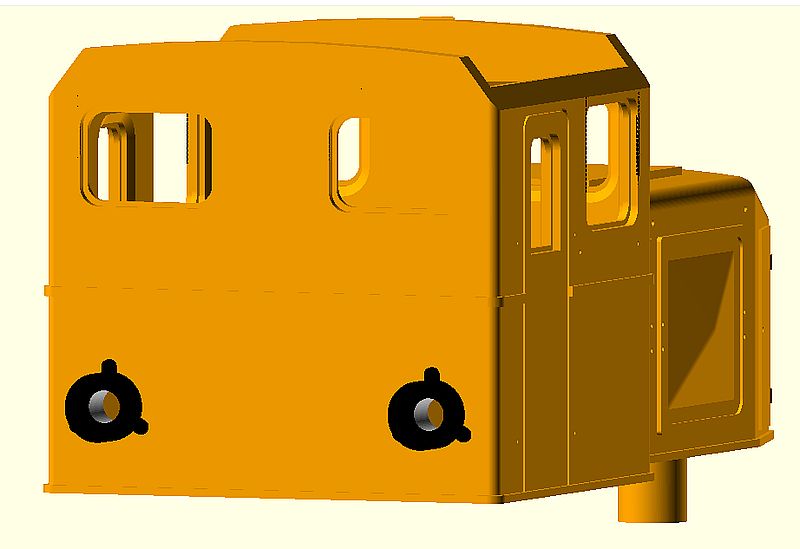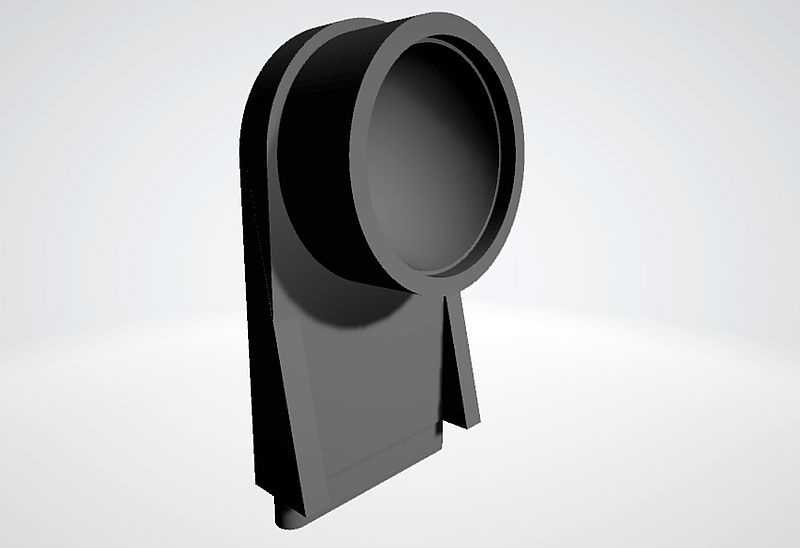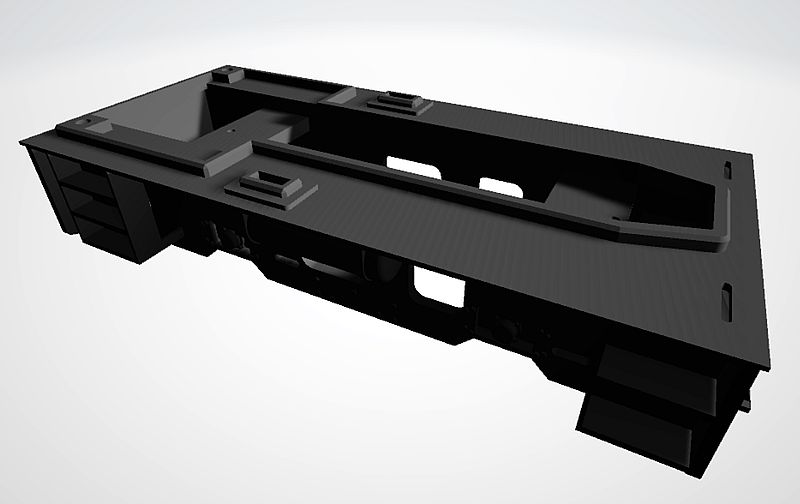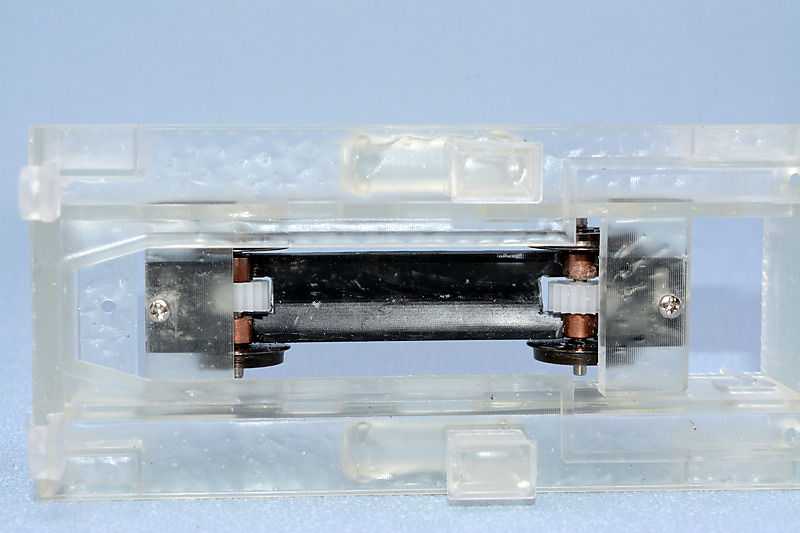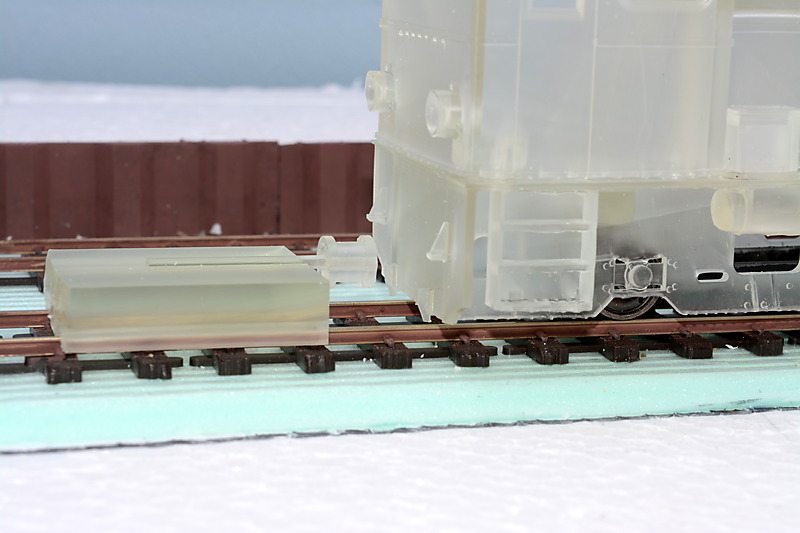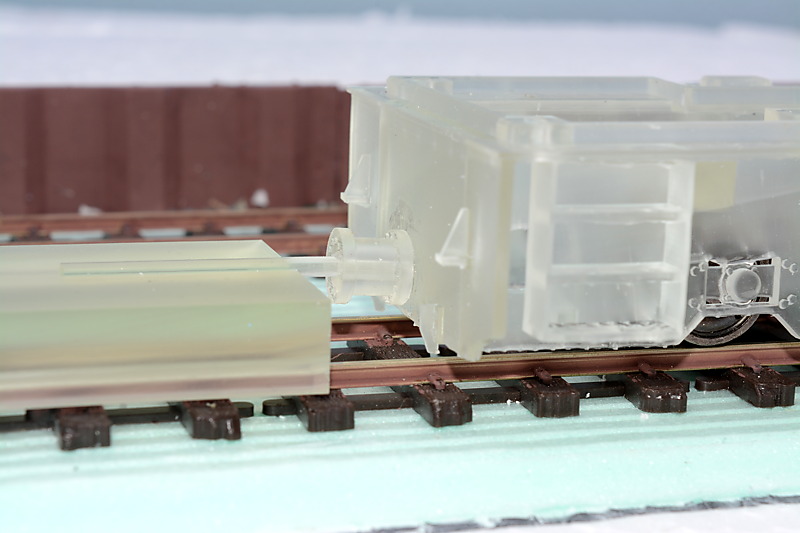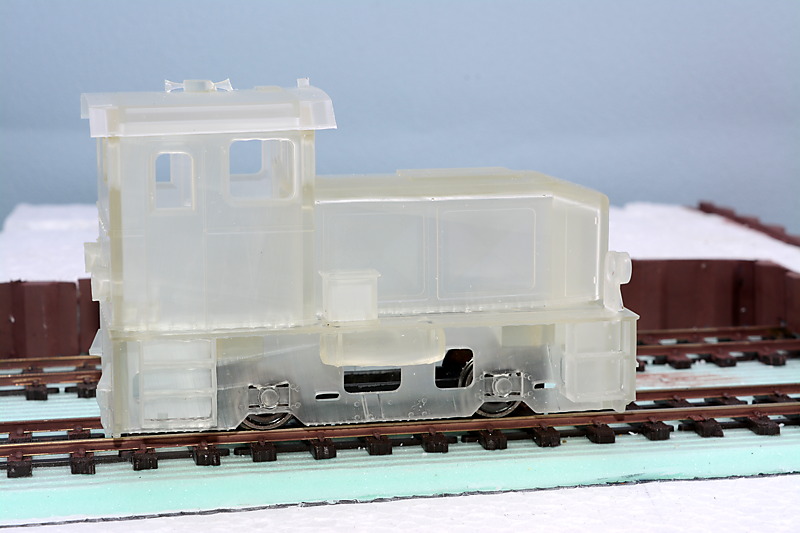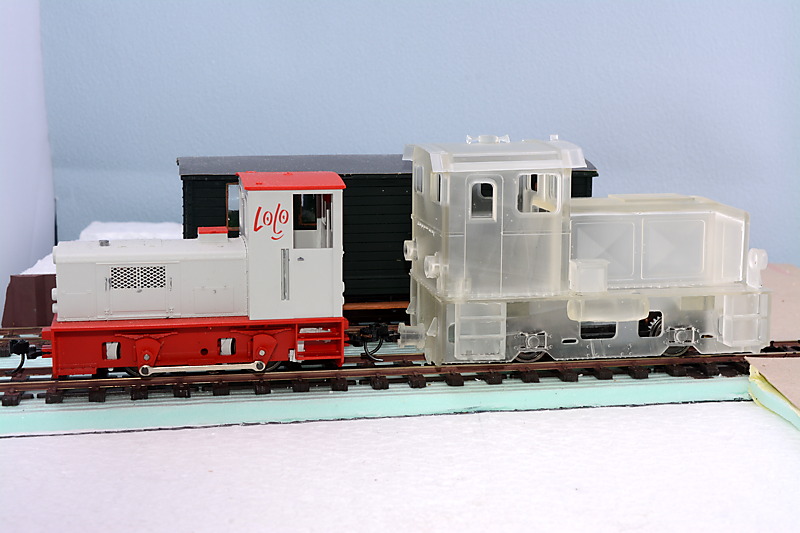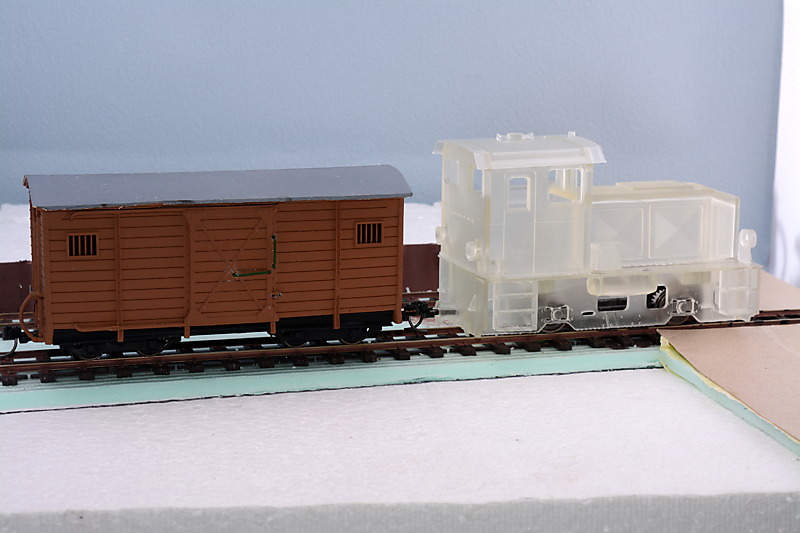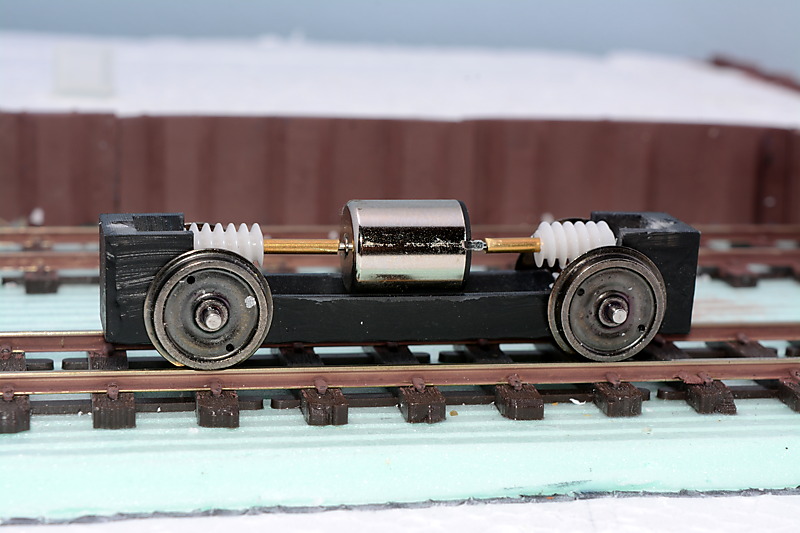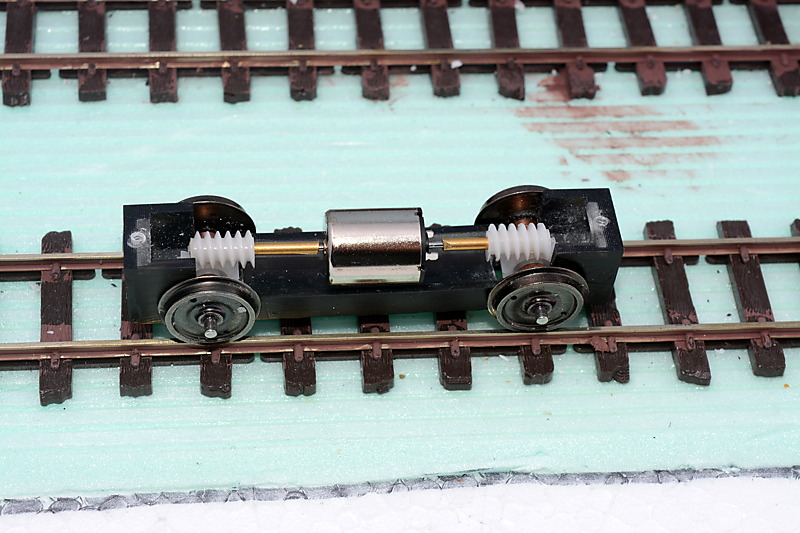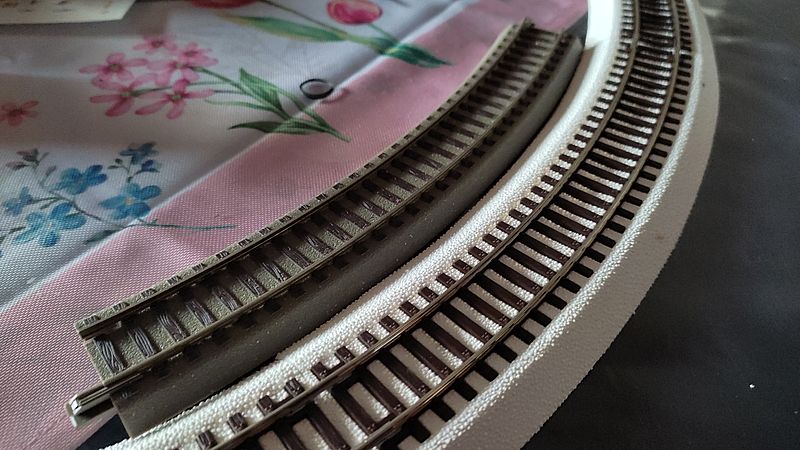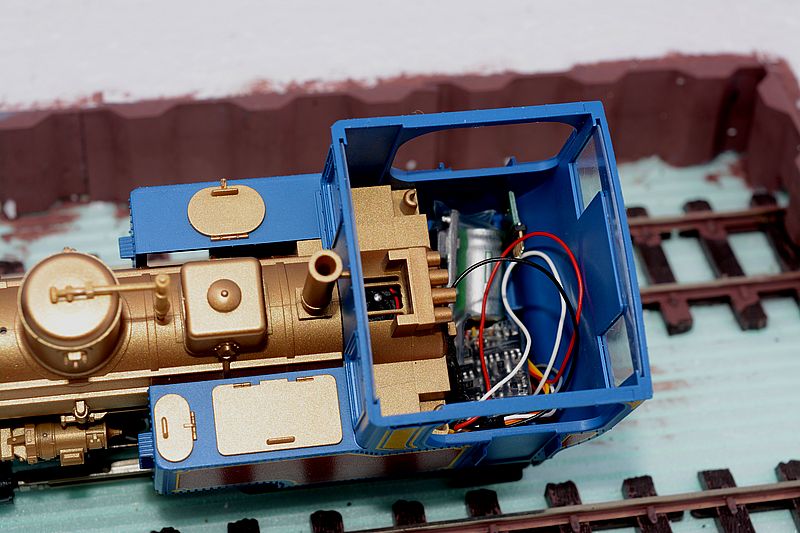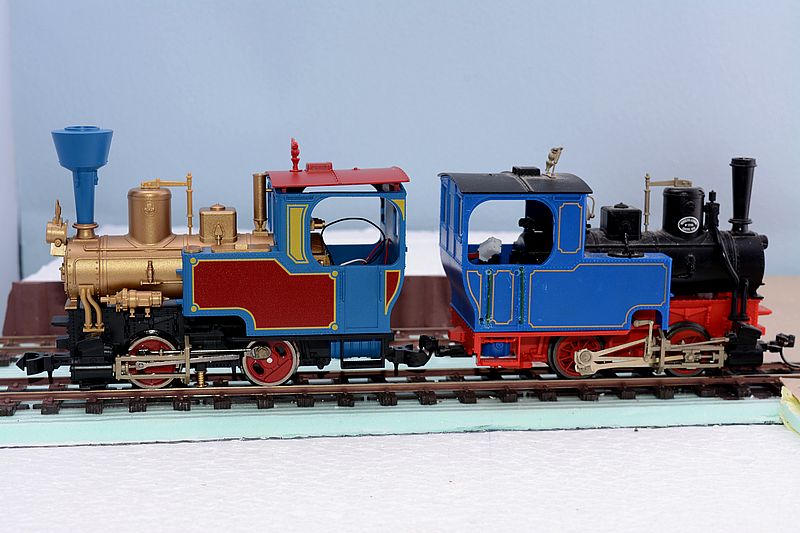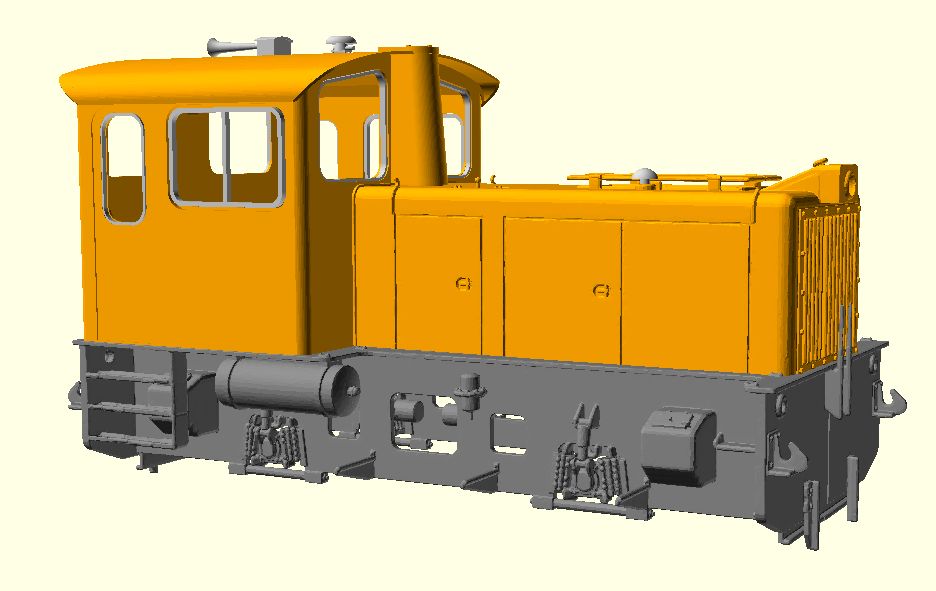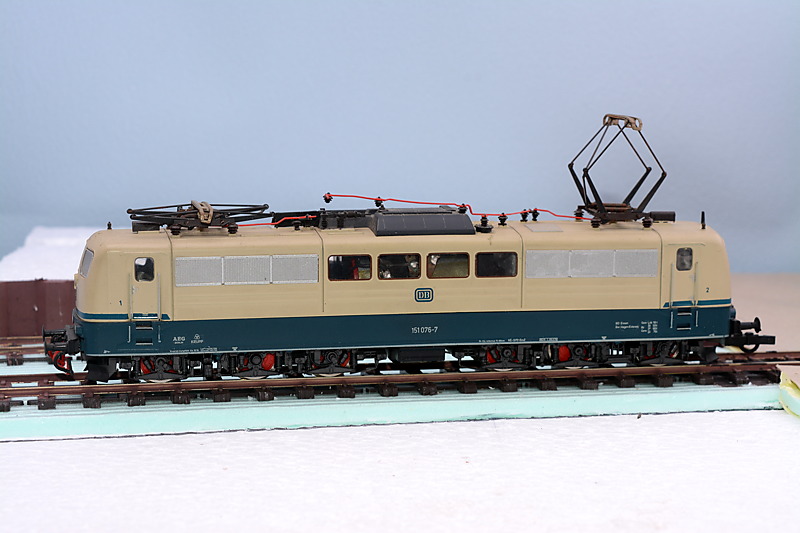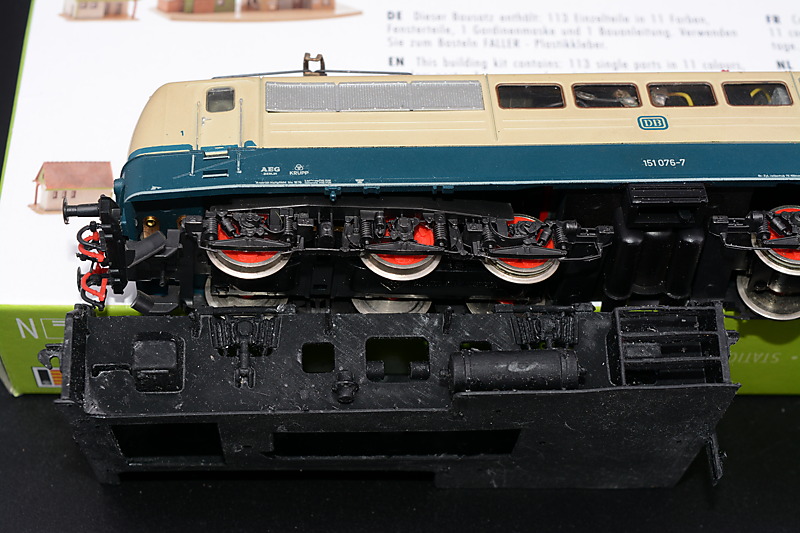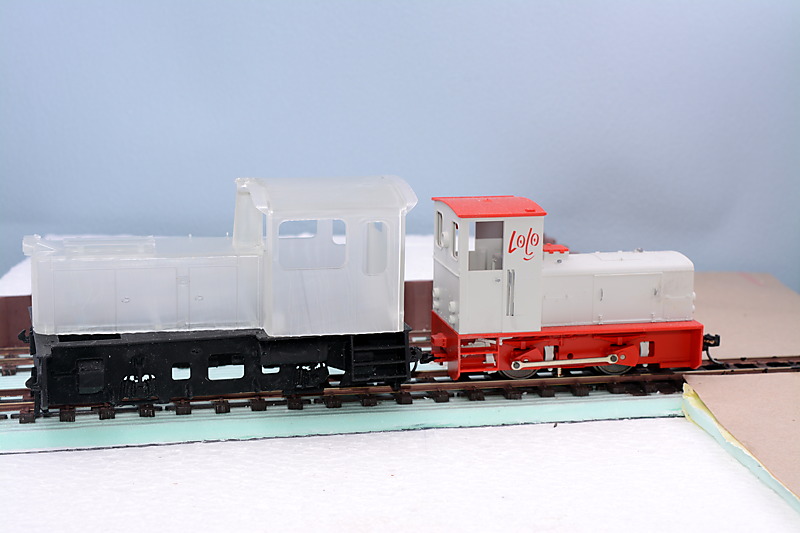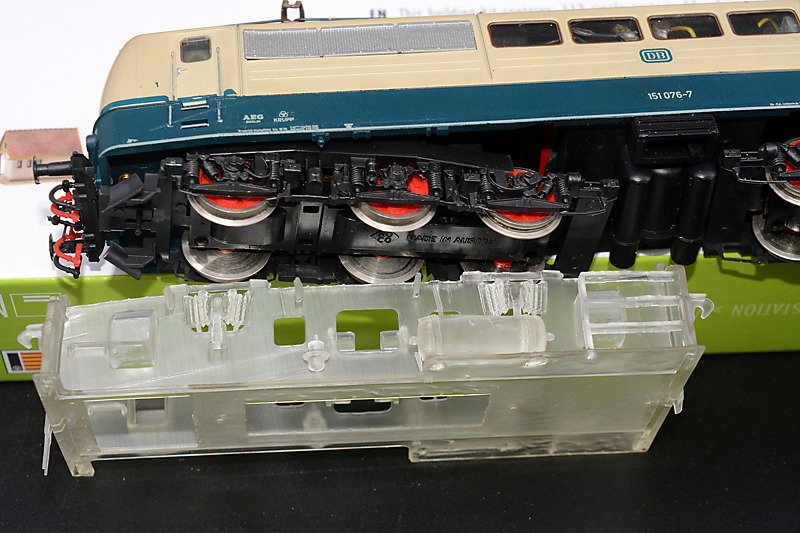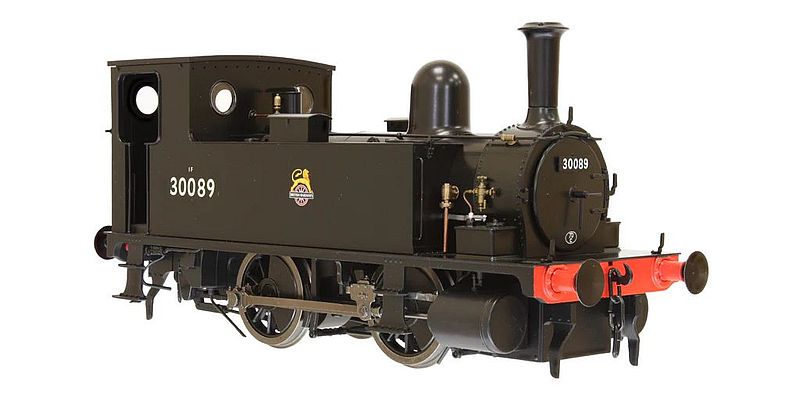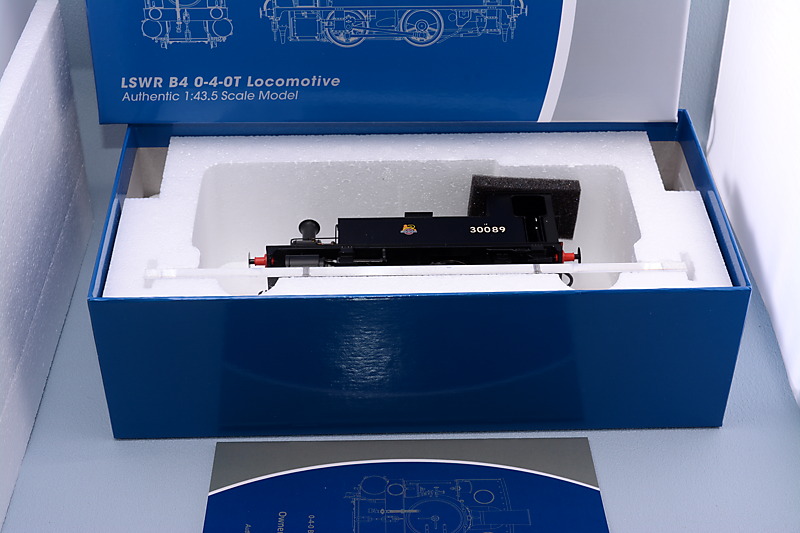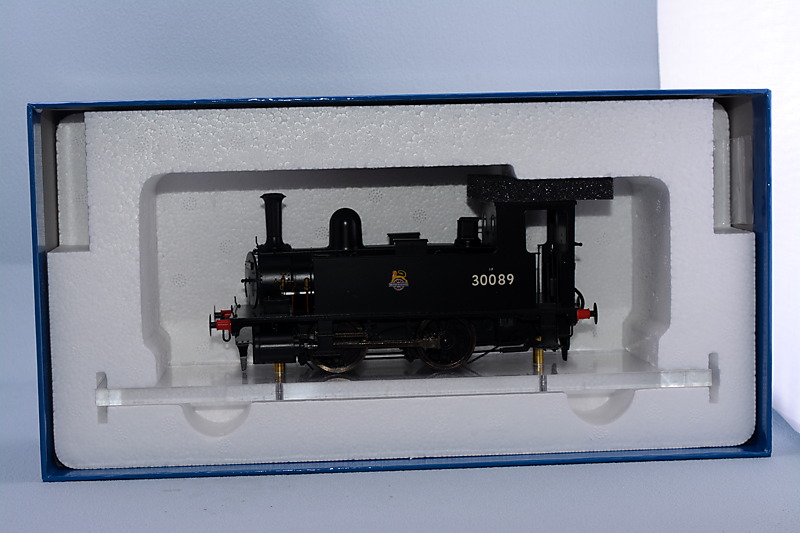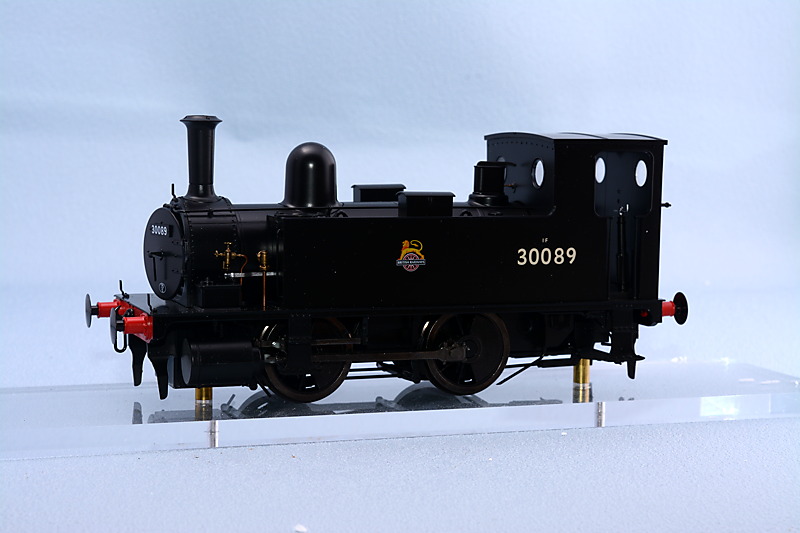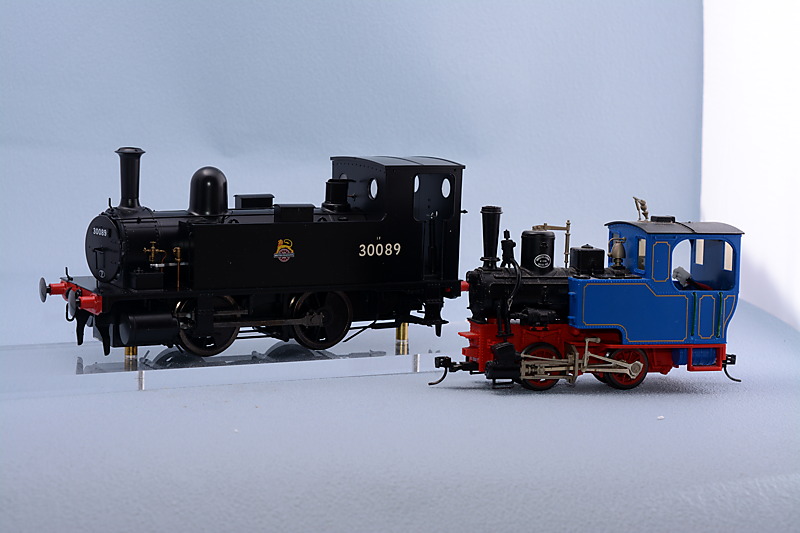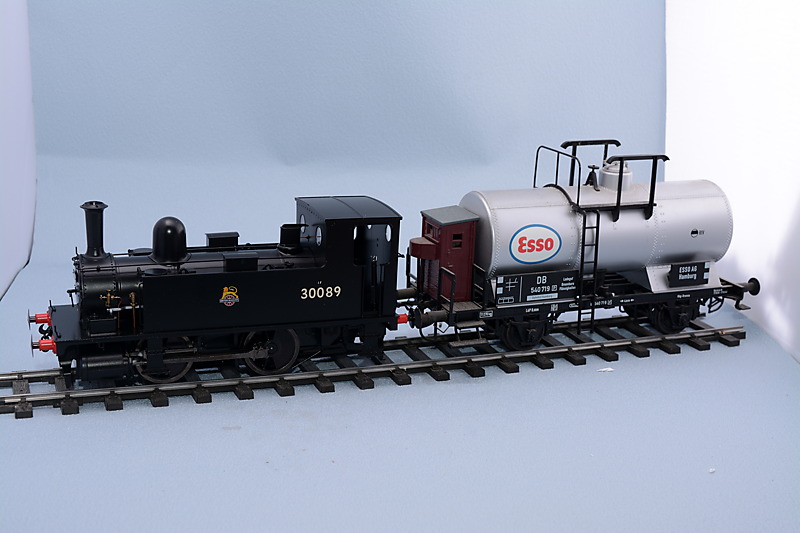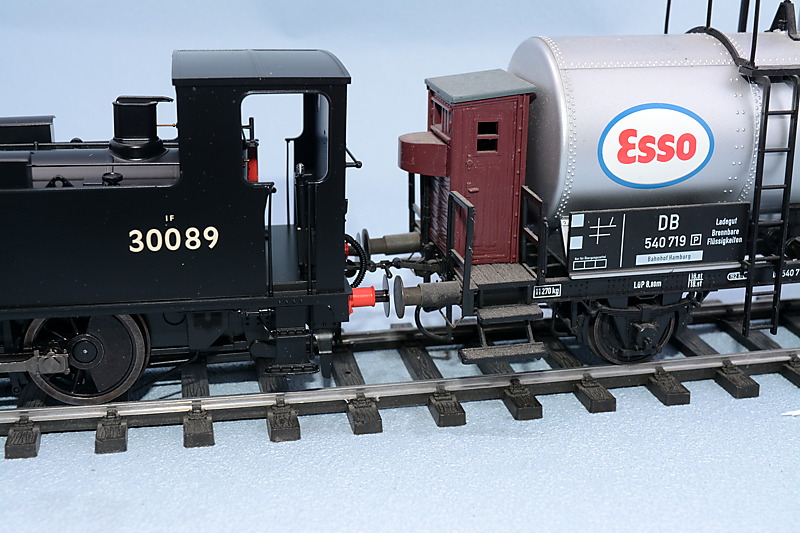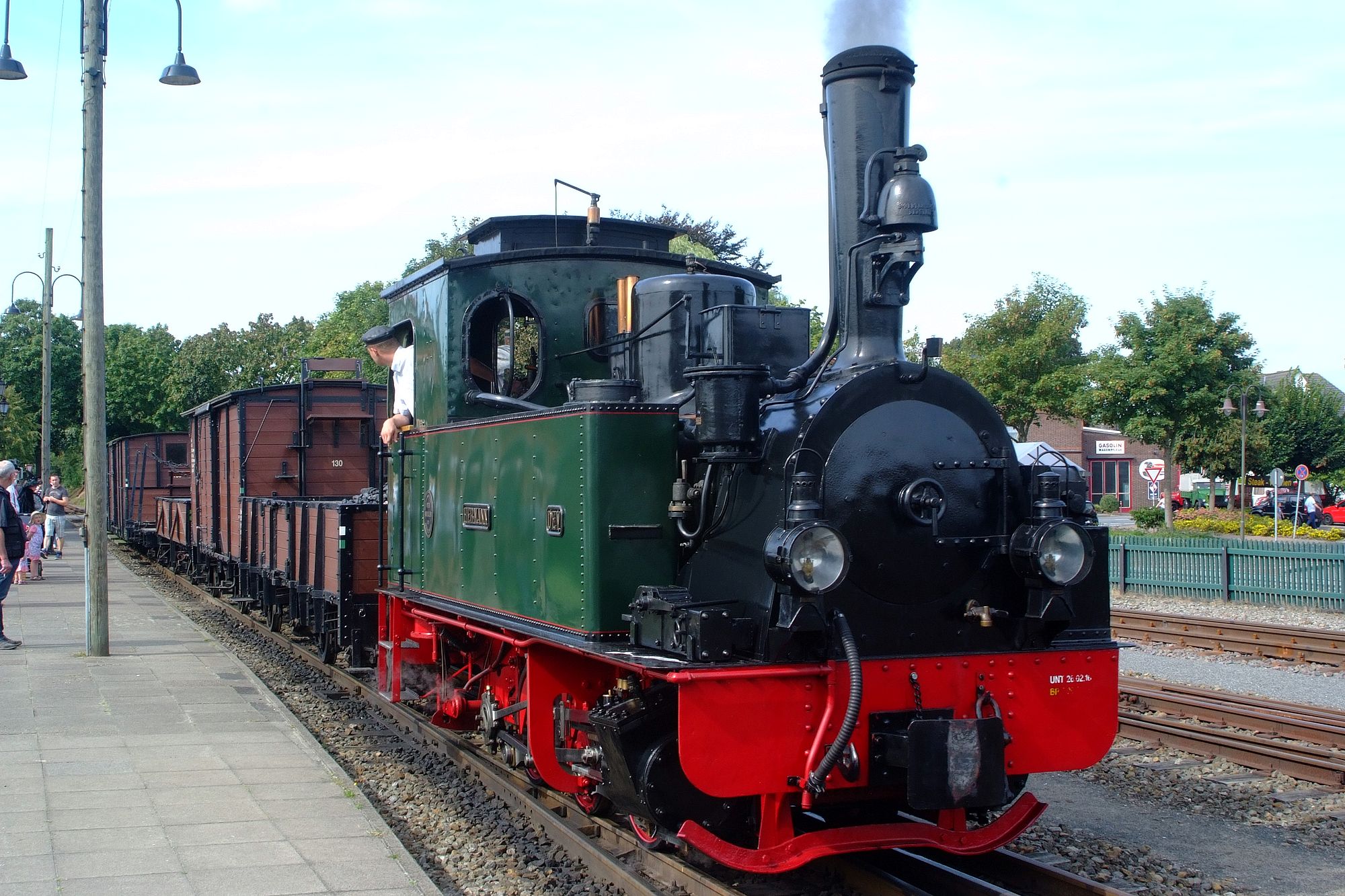
“Hetty”, eine Henschel RIIc in 0e.

Ein guter Kumpel von mir hat mich gebeten, für ihn eine Henschel RIIIc aus derselben Quelle wie die Hannover oder die Spreewald zu drucken. Ich hatte die Henschel auch schon auf dem Schirm, hatte sie aber mangels geeignetem Spenderfahrwerk eigentlich nach hinten geschoben.

Die Lok ist “eigentlich für kein spezielles” Fahrwerk konzipiert, aber passt optimal zur Fleischmann T3. Wie gesagt, ich hab leider keine.

Ist aber eine wirklich schicke und nicht zu große Lok.

Ich habe durchgesehen, was ich noch so an H0 C- Kupplern auf Halde habe. Aber da ist nichts wirklich Passendes dabei, leider. Sollte ich sie auch mal für mich selbst bauen, was gleichbedeutend damit ist, das mir eine T3 “zufliegt” dann gibt es hier mehr.

“Martha” die Harz Mallet Lok 99 5901 – 03 in 0e

Ich träume ja schon ewig von einer Mallet Lok. Ich wollte (will) ja aus einer H0 “Zuckersusi” eine O&K Mallet (wie sie z.B. in Indonesien liefen) bauen, irgendwann mal. Nun gibt es seit kurzem aus derselben Quelle wie die 3D Dateien für die Spreewald und die Hannover auch Dateien für eine 1:45 Harz Mallet der Baureihe 99 5901 bis 99 5903. Da konnte ich nicht widerstehen und habe die 5€ für die Dateien investiert. Die Harz Mallet ist viel größer und wuchtiger als die “O&K”, die ich geplant hatte. Natürlich hat auch dieses Modell dasselbe Problem wie die Spreewald, das Original ist für Meterspur, ich fahre aber auf Engspur. Also wieder “nur” ein Freelance Modell ähnlich der Harz Mallet. Finde ich nicht schlimm, hab ich schon oft gemacht.

Das Dach ist ein getrenntes Teil, was die Montage erleichtert. Die Lok ist für zwei mal Fleischmann “Anna” als Fahrwerksspender vorgesehen.

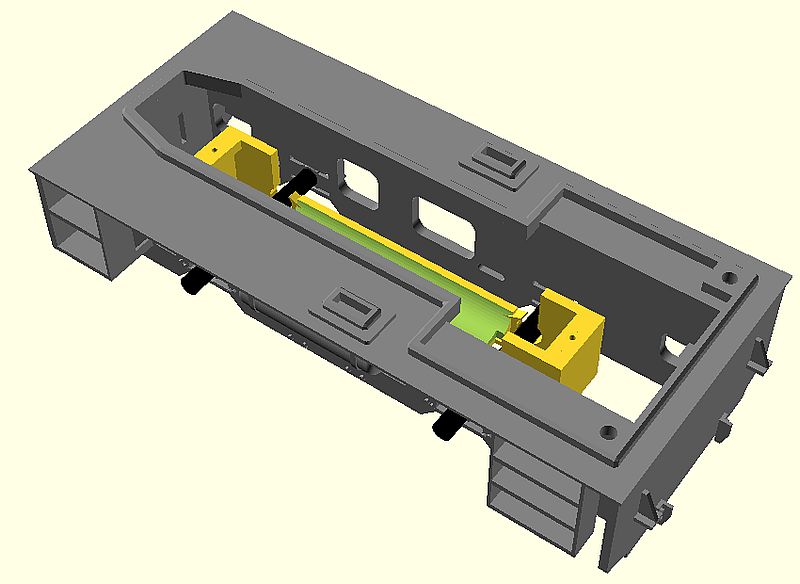
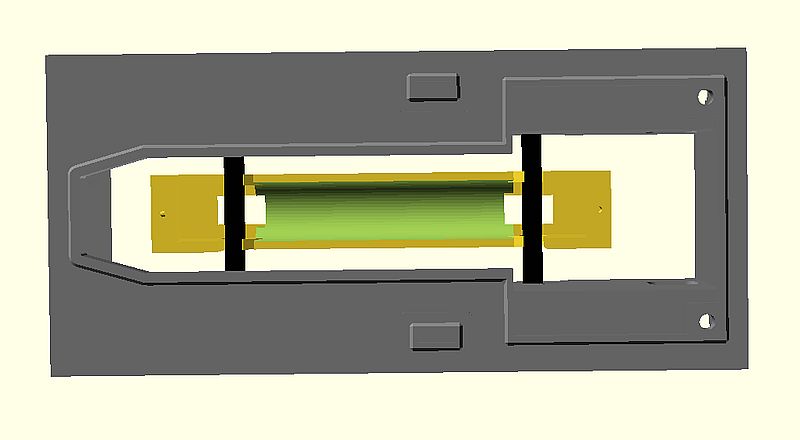
Das hintere Fahrwerk ist starr eingebaut, das Vordere drehbar. Ich wundere mich nur etwas, das es vorne angeschlagen ist und nicht irgendwie in der Mitte. Ich bin ja mal gespannt, wie das so läuft.

Wenn man engere Radien befahren will bzw. muss (so wie ich in der Kehrschleife, die anders einfach nicht unterzubringen ist), sollte man das vordere Fahrwerk unmotorisiert einbauen und die Motorhalterung abfräsen, um mehr Beweglichkeit zu gewährleisten. Tatsächlich habe ich ein Anna Fahrwerk mit Motor und eines ohne Motor hier verfügbar, die ich dafür einsetzen kann. Fährt man nur größere Radien, kann man auch beide Fahrwerke angetrieben einbauen. Das würde der Zugkraft sicherlich gut tun. Allerdings ist ein gutes Gewicht dafür wichtiger als die Anzahl der angetriebenen Achsen oder die Anzahl der Motoren. Und Platz für Gewicht ist reichlich vorhanden.

Sogar “Überzieher” für die vorderen, größeren Zylinder sind dabei.

Die Lok wird ziemlich groß, passt allerdings grade eben auf einmal in meinen Drucker…

Das motorisierte Fahrwerk bekommt sicherlich einen anderen Motor. Mal sehen, ob ich da irgendwie doch einen größeren Motor einbauen kann als den vom Platz her optimal passenden 1015 Typ.

Ok, das wird auf jeden Fall viel mehr Arbeit als gedacht.

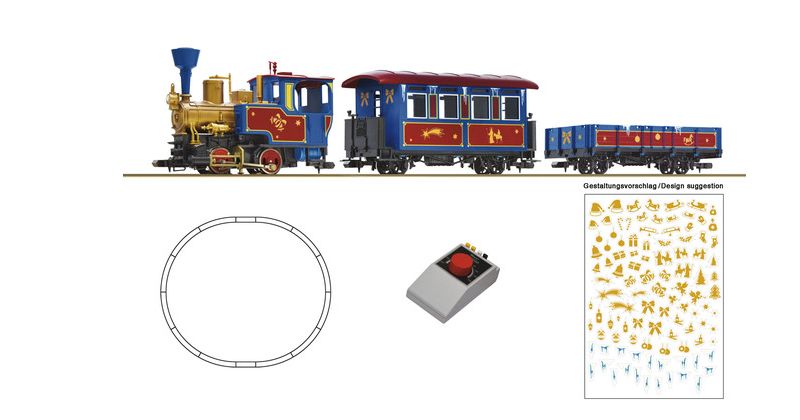
Vorne angeschlagen, wie in den Dateien vorgesehen, kann das auf keinen Fall funktionieren, wenn man mit der Lok tatsächlich fahren will. Ich hab mal die beiden “Annas” auf Gleise der Magic Train Weihnachts- Startpackung gestellt. Die Steckerleiste dient nur zur Visualisierung der Mittelachse des Gehäuses. Man sieht, das es sehr weit überhängt. Der Anschlag muss zwingend zwischen die beiden Fahrwerke, sonst geht das 100% schief. Besonders, da das hintere Fahrwerk starr eingebaut ist. Besser wäre es, wie bei einer “normalen” Drehgestell- Lok beide Drehgestelle eben das, also drehbar auszuführen. Allerdings sind bei Mallets die hinteren Fahrwerke starr eingebaut, was hier also richtig wiedergegeben wird. Trotzdem sind Mallets grade für enge Radien gedacht gewesen. Gegenüber einem Vierkuppler sind sie also immer noch deutlich gelenkiger.

(Quelle Wikimedia, Bild anklicken, um zum Original zu gelangen)

Hier eine Schemaskizze der Anordnung von Wikipedia.

Das muss also in den Dateien zwingend geändert werden, wenn die Lok kein reines Standmodell werden soll. Mal sehen, wann das wie geht.

Weil ich grade dabei war, noch eben schnell ein Foto mit der Spreewald und den beiden “Anna” Fahrwerken. Die Mallet wird ein gutes Stück größer als die Spreewald.

Ich habe gestern mit dem Autor der 3D Dateien gesprochen. Er meinte, die Mallet hat er für einen Freund gemacht, der nur ein Vitrinenmodell haben wollte. Da war das so in Ordnung und durch große Radien läuft sie trotzdem. Er wird eine neue Variante zeichnen, bei der die vordere “Anna” komplett vom “Metallteil” befreit wird und dann hinten angeschlagen wird. Dann kann man den vorderen Antrieb zwar gar nicht mehr motorisieren, aber dafür kommt sie um die Kurve. Ohne diesen Umbau würde vom Kessel nichts mehr übrig bleiben, damit genug ausgeschwenkt werden kann. Die einzige Frage, die bleibt, ist, ob eine “Anna” alleine noch stark genug ist. Da bin ich aber ziemlich zuversichtlich. Zumindest werden die Räder kaum durchdrehen können, da es eben fast schon unendlich viel Platz für Ballast gibt. Die Hohlräume kann man gar nicht alle mit Ballast auffüllen, sonst wird die Lok ernsthaft zu schwer.

Nun muss ich also warten, bis ich die neue Dateien bekomme. Bei der Hannover gingen diese Anpassungen ziemlich schnell. Hier ist aber mehr zu tun, deswegen weiß ich nicht, wie lange das dauert.

Nach meinem Gespräch mit dem Autor hat es nur ein paar Stunden gedauert, bis die überarbeiteten Dateien zum Download bereit standen.

So sieht das auf jeden Fall deutlich vielversprechender aus. Leider wird es noch 1 oder 2 Tage dauern, bis ich einen Testdruck machen kann. Gespannt bin ich allemal.

Wenn es etwas neues gibt, geht es hier weiter.

Eigenbau- Luxus DCC Decoder Programmer.

Im Rahmen des JMRI Howto hatte ich ja beschlossen, einen Stand Alone Programmer mit Touch- Display selbst zu bauen. Der Programmer ist in etwa mit dem bekannten SPROG zu vergleichen, wenn man die Variante für einen zusätzlichen Raspberry Pi nimmt. Der “Pi-SPROG” kostet etwa 80 GBP und man braucht einen Raspberry Pi plus Display dafür. Für “meinen” DIY Programmer braucht man auch einen Raspberry Pi und ein Display, aber nur noch einen Arduino UNO (ca 2,50€) und ein Arduino Motorschild (ca 2,10€) zusätzlich. Als Raspberry Pi kann man die Version 3 und neuer (aktuell ist der Pi 5) verwenden. 2GB Ram sind notwendig, mehr schadet nicht, ist aber nicht erforderlich. Die ganz alten Modelle 1 und 2 sind nicht leistungsfähig genug. Auch ein Pi Zero wäre zu schwach.  Ab dem Pi 3 hat der Raspberry Pi bereits WLan integriert, was bei den älteren Modellen noch nicht der Fall war. Da der Raspberry Pi ein europäisches Produkt ist (wenn auch weitestgehend aus chinesischen Teilen montiert), macht es in der Regel keinen Sinn, ihn ebenfalls in China zu bestellen. Zur Zeit sind die 2GB RAM Versionen vom Pi 3 nicht mehr zu bekommen. Es gibt nur noch 1 GB und 0,5 GB Versionen zu kaufen.  Man muss also entweder eine 2 GB Variante des  (viel schnelleren) Pi 4 kaufen oder sich auf dem Gebrauchtmarkt umschauen. Der Pi 3 ist inzwischen schon reichlich alt. Kein Wunder, das die Vorräte langsam zur Neige gehen.

Wie es der Zufall so will, habe ich aber einen Raspberry Pi 3b mit 2 GB Ram ungenutzt hier herum liegen. Mit ein wenig Aufwand kann ich auch einen Pi 4 mit 4GB frei machen, sollte mir der Pi 3 zu lahm für den Programmer sein.

Einen Arduino UNO und ein Motorschild ist ebenfalls mit Bestand und muss nicht angeschafft werden.  Ich möchte den Programmer gerne mit einem 7 Zoll Touch Display ausstatten, damit man nicht immer einen Computer (-Bildschirm) anschließen muss und auch keine Tastatur oder Maus dafür braucht. Deswegen habe ich so ein Display bestellt. Das soll etwa bis Ende der Woche ankommen. Das Display hat im Bundle Angebot etwas über 20€ gekostet, incl. Versand und Steuern.

Bis das Display eintrifft, habe ich schon mal die DCC-EX Zentrale auf dem UNO aufgesetzt. Die genaue Beschreibung, wie man das macht, spare ich mir hier, da es fast genau so abläuft, wie bei der Zentrale für den Rollenprüfstand beschrieben. Einzig beim Erkennen des Arduino Boards erscheint hier etwas anderes:

Und weil der UNO kein WLan hat, kann man diese Option und die dazu gehörende Konfiguration auch nicht auswählen:

Von diesen beiden Kleinigkeiten abgesehen läuft das aber exakt genau so ab.

Da der Arduino normalerweise nicht über WLan verfügt, müsste man das extra nachrüsten, weswegen im Normalfall der ESP32 die bessere Wahl ist, da dieser bereits Wlan hat.  In diesem Fall wird aber kein WLan gebraucht, da das der Raspbberry Pi übernimmt. Deswegen reicht auch ein UNO aus. Würde man WLan nachrüsten wollen, dann wäre der verfügbare Speicher zu knapp. Auch schon ohne die Wlan Ansteuerung belegt die Software etwa 95% des verfügbaren Speichers.  Deswegen müsste man, wenn es aus was für Gründen auch immer kein ESP32 sein soll aber Wlan gebraucht wird, auf jeden Fall einen Arduino Mega nehmen, der dann genug Speicher bereitstellt. Hier wird aber definitiv kein Wlan gebraucht, also kann ich problemlos den UNO verwenden.

Der Aufbau der Hardware ist dafür einfacher als beim ESP32. Man muss keinen Widerstand an die Platine löten und keine Drahtbrücken setzen. Aber ganz ohne Modifikationen kommt man trotzdem nicht hin. Der Grund ist, das eine Modellbahn mit 12-18 Volt betrieben wird. Bei “normalen” Anwendungen für das Motorschild (z.B. Robotik) kommen fast immer 3-6 Volt Motoren zum Einsatz. Das Motorschild braucht natürlich eine eigene Stromversorgung, damit genug Leistung an die (Gleis-) Ausgänge abgegeben werden kann. Der µC kann diese Leistung keinesfalls bereit stellen. Bei den üblichen 6 Volt Motoren hat diese Versorgung eben 6 Volt. Dann kann man den Arduino auch aus der Stromversorgung des Motorschilds speisen. Bei etwa 15 Volt, wie für unseren Zweck nötig, brennt aber der Spannungsregler des UNO durch. Das Motorschild ist natürlich für solche Spannungen, wie wir sie benötigen, ausgelegt. Deswegen kann man auf der Unterseite  des Motorschilds auch eine Lötbrücke durchtrennen, damit das Schild den Arduino nicht mehr mit Strom versorgt und somit auch den Spannungsregler nicht zerstören kann. Statt der Lötbrücke zu durchtrennen (was mir zu fummelig war), kann man auch wieder ein Beinchen abbiegen, damit es keine Verbindung mehr hat. Ganz so, wie wir es gleich dreifach beim ESP32 gemacht haben.

So kann man das völlig problemlos auch wieder rückgängig machen, wenn man das Schild noch mal für etwas anderes verwenden will. Statt das Beinchen abzubiegen, kann man auch einfach abknipsen, ganz wie beim ESP32 beschrieben. Egal welche der drei Methoden (Lötbrücke trennen, Beinchen abwinkeln oder abkneifen) man anwendet, dadurch wird er Arduino gegen die Überspannung geschützt. Ich denke, man erkennt auf dem Foto, das hier das letzte Beinchen an dem längeren Anschluss abgebogen werden muss, wieder von den Stromanschlüssen her gezählt. Oben auf dem Schild steht “Vin” an dem Pin. Ebenfalls wie beim ESP32 muss man den schwarzen Stromstecker auf dem Arduino flacher feilen und die Lötpunkte der Stromklemmen auf dem Schild so weit möglich einkürzen, damit es nicht zu wackeligen Steckverbindungen und somit Störungen kommt. Da wir den UNO später per USB mit dem Raspberry Pi verbinden, braucht er keine eigene Stromversorgung. Die erfolgt dann vom Pi über das USB Kabel.

Auf dem Raspberry Pi wird ein spezielles fertiges Image verwendet, welches ein Raspberry Pi Betriebssystem mit vorinstalliertem JMRI und einigen anderen, für diesen Zweck wichtigen Dingen ohne Installationsaufwand bereitstellt. Dazu besuchen wir die Seite des Entwicklers dieses Image. Hier etwa herunter scrollen bis “To use”. Dann folgt ein Link, über den man das aktuelle Image herunter laden kann. Die Datei ist 1,8 GB groß, wird also eine Weile zum Download brauchen. Hat man die Datei mit der Endung .xz (muss so sein) herunter geladen legt man eine Micro- SD Karte in einen Kartenleser ein.  Die meisten Computer haben so etwas eingebaut. Falls nicht, SD Kartenleser für USB bekommt man für kleine einstellige Euro Beträge überall, wo es auch Computer- Zubehör gibt. Ein Beispiel von unendlich vielen.

Um das Image auf die Micro- SD Karte zu schreiben brauchen wir neben dem Kartenleser auch eine Software, die das für uns erledigt.  Der Autor empfiehlt “Etcher“, was auch ich hier verwende. Es gibt aber unzählige andere, meist kostenlose Tools, die genau das erledigen können. Wer schon mal mit SD Karten zu tun hatte, wird seine Vorlieben haben. Ich verwende hier eben Etcher.

Die Bedienung ist einfach. Nachdem man Etcher herunter geladen und installiert hat startet man das Programm. Nun klickt man auf “Flash from file”, also ein vorab herunter geladenes Image schreiben. Wenn wir nun auf den blauen Knopf drücken, kommt ein Standard- Dateirequester, mit dessen Hilfe wir die zuvor geladene .xz Datei auswählen.

Sobald das erledigt ist, wird der nächste Knopf blau, “Select target”, also Ziel auswählen.

Neben der 32 GB SD Karte ist bei mir auch noch eine externe 2 TB Festplatte angeschlossen. Das ist bei mir notwendig, da ich dort selten genutzte Programme aufhebe, zu denen Etcher gehört.  Aber die Festplatte ist Etcher verdächtig groß, weswegen sie mit einem Warnhinweis “Large Drive” versehen ist. Ausgewählt ist hier automatisch schon unsere SD Karte.

Im Beispiel oben hat sie 32 GByte, was heute schon eher klein ist. 16 GB reicht aber aus, damit alles funktioniert. Eine 32 GB Micro- SD Karte bekommt man für ca. 5€, manchmal sogar bei Aldi und Co. Im Beispiel- Link ist die 32 GB Karte mit 3,50€ sogar deutlich billiger als die 16 GB Variante, die 7,75€ kosten soll. Meist hat man so etwas aber ohnehin noch herum liegen. Besonders hohe Ansprüche werden in diesem Fall nicht gestellt. Man muss also nicht zwingend eine extrem teure High End Karte dafür kaufen. Wenn man so eine teure Karte über hat, spricht aber natürlich gar nichts dagegen, sie zu verwenden.

Wenn die passende Karte ausgewählt wurde, wird der letzte Knopf Blau, “Flash”. Wenn man da drauf drückt, wird das Image auf die karte geschrieben. Das wird eine Weile dauern, also etwas Geduld.


Sobald der Vorgang erfolgreich abgeschlossen ist, können wir Etcher wieder beenden und die SD Karte in den Raspberry Pi einlegen. Wenn der Pi nun Strom bekommt, startet er automatisch und führt JMRI aus.

Apropos Strom. Der Raspberry Pi hat zwar eine USB Buchse für die Stromversorgung, ist aber extrem pingelig, was die tatsächliche Spannung betrifft. Er erwartet zwingend 5,1 Volt. Mit den üblichen 5,0 Volt vom USB zickt er rum, stürzt ab oder startet erst gar nicht, selbst wenn die eigentliche Leistung locker ausreichen würde. Man sollte entweder ein Original- Netzteil oder einen Nachbau, der ausdrücklich 5,1 Volt liefert, verwenden. Mit normalen 5 Volt Netzteilen bekommt man das Ganze nicht stabil ans laufen. Sonst muss man zwingend einen genau auf 5,1 Volt eingestellten DC- DC Wandler verwenden. So kann man z.B. aus einem 15 Volt Netzteil mit genügend Leistung (absolutes Minimum sind 3 Ampere, dann kann man aber keine sehr stromhungrigen Loks programmieren)  sowohl das Motorschild für den DCC Gleisstrom als auch den Raspberry Pi incl. dem per USB angeschlossenen Arduino versorgen und muss nicht mit 2 Netzteilen herum hampeln. Wenn ich den kompletten Aufbau montiere, mache ich entsprechende Fotos und Skizzen, wie man alles anschließt. Das wird aber wohl erst nächste Woche etwas werden.

Übrigens habe ich das Image mal mit dem Pi 3 über VNC getestet. Das Ganze funktioniert, ist mir aber definitiv zu lahm und träge. Also wird dann doch der Pi 4 mit 4GB zum Einsatz kommen und der Pi 3 wohl in Rente geschickt werden. Wenn ihr euch einen Raspberry für diesen Zweck anschafft, dann nehmt ab besten mindestens einen Pi 4.

Aus dem Pi 3 kann man wohl noch einen WiThrottle Adapter für eine Zentrale ohne Anschlussmöglichkeit für Funk Handregler machen. Als Decoder Programmer ist er (mir persönlich) aber zu lahm.

Wenn die weiteren Teile da sind, geht es hier weiter.

Inzwischen ist das Display und der andere “Kleinkram” eingetroffen. Da ich  im September einen FDM Drucker mit deutlich größerem Bauraum als mein bisheriger Resin Drucker bekomme, müssen die Gehäuse sowieso bis dahin warten. Aber ich habe schon mal angefangen, das Gehäuse für den Programmer zu konstruieren. Zuerst habe ich die geplanten Abmessungen an Hand der unterzubringenden Teile festgelegt. Dabei kam eine Grundfläche von 200 x 150 mm und eine Höhen von 50 – 70 mm bei pultförmigem “Deckel” mit dem Display heraus. Durch die Schrägstellung des Displays sollte zum einen die Bedienung bequemer sein und zum anderen die Luftzirkulation verbessert werden. Insgesamt wird das Gehäuse dadurch aber eindeutig zu groß für meinen Resin Drucker. Also muss ich ohnehin warten, bis ich den “großen” Drucker hier habe. Aber anfangen kann ich ja schon mal.

Wenn man mit so etwas komplett bei “Null” anfängt, ist eine “Machbarkeitsstudie” als erstes extrem sinnvoll.

Dazu habe ich die Grundplatte in OpenSCAD gezeichnet und die größeren notwendigen Komponenten integriert. Das “Blaue” im Vordergrund ist der Arduino. Das oben drauf sitzende Motorschild müssen wir uns einfach denken. Das “Grüne” weiter hinten ist der Raspberry Pi. Beides sind fertige 3D Modelle aus dem Internet, die ich hier zur Verdeutlichung eingefügt habe. Der Dunkel- Türkisfarbene Quader hinter der Trennwand ist ein 24 Volt 100 Watt LED Netzteil, welches ich zur Stromversorgung des Programmers einsetzen werde. So ein Netzteil kostet etwa 3,50€ und bietet mehr als genug Leistung. Da die Spannung von 24 Volt aber zu hoch ist, sowohl für das Motorschild als auch für den Raspberry Pi kommen noch 2 je 5 Ampere starke einstellbare Spannungswandler (weniger als 1 €) zum Einsatz, die hier rot dargestellt sind. Das Netzteil hat zwei getrennte Ausgänge, so das ich völlig problemlos zwei Wandler anschließen kann. Der eine Wandler wird auf 12-15 Volt eingestellt und versorgt das Motorschild und somit das Programmiergleis.  Der andere wird so genau wie es möglich ist, auf 5,1 Volt eingestellt. Der Raspberry Pi ist ziemlich pingelig in Bezug auf die Versorgungsspannung. Eigentlich hat USB ja 5,0 Volt. Obwohl der Pi einen USB Anschluss zur Stromversorgung hat, reichen die 5,0 Volt nicht für einen stabilen Betrieb. Das Original Netzteil hat eben 5,1 Volt, und das müssen wir hier ebenfalls einstellen. Neben dem Raspberry Pi wird darüber auch das (hier schwarz dargestellte) Touch Display versorgt und indirekt über den USB Anschluss zwischen Arduino und Raspberry auch der Uno, der die DCC Signale erzeugt.

Die gelbe horizontale Trennwand trennt den 230 Volt Bereich von dem Niederspannungsbereich des Geräts.

Oberhalb der Platinen ist bei Bedarf auch noch Platz für einen Lüfter, sollte das Ganze im Betrieb zu heiß werden. Ich würde aber gerne darauf verzichten, falls möglich. Lüfter sind immer nervig laut.

So wie es aussieht, passt alles zusammen. Dann kann ich also anfangen, das Gehäuse wirklich zu zeichnen.

Heute habe ich am Gehäuse weiter gearbeitet. Dabei haben sich noch Änderungen an der Anordnung ergeben. Es ist nicht wirklich günstig, wenn der Stromanschluss des Programmers im vorderen Bereich der Seitenwand angeordnet wird. Das sollte doch möglichst an die Rückseite wandern. Deswegen müssen der 230 Volt und der Niederspannungsbereich seine Plätze im Gehäuse tauschen. Leider ist dann über dem Raspberry Pi und dem Arduino weniger Platz nach oben, um die Abwärme abzuführen. Aus dem Grund werde ich rundum Lüftungsöffnungen in das Gehäuse einbauen müssen, nicht nur hinten. Hoffentlich reicht das, um auf einen Lüfter verzichten zu können. Vorsichtshalber werde ich aber eine entsprechende Öffnung einplanen. Aber ich wollte nicht die 230 Volt komplett quer durch das Gehäuse führen.

Das Netzteil ist nicht für “Spielzeug” (also für die Modellbahn) vorgesehen, sondern für LED Beleuchtungen. Bei Spielzeug dürfen ja generell keine 230 Volt im Gerät vorhanden sein.

Ich baue den Programmer nicht zum Verkaufen, sondern nur für mich. Und ich bin dann doch schon “erwachsen” und weiß, das man erst den Strom vollständig unterbricht, bevor man auch nur in die Nähe von 230 Volt Leitungen kommt. Ein Nachbau geschieht natürlich ganz auf eigene Gefahr. Außerdem kann man jederzeit statt dem LED Netzteil auch ein “Steckernetzteil” verwenden, wenn man keine 230 Volt im Gerät haben will. Ich habe dieses Netzteil aber ohnehin vorrätig und deswegen keine Lust, extra etwas anderes zu kaufen.

Das NT ist rundum gut isoliert. Auch die Klemmen für die 230 Volt Zuleitung sind, so gut es eben geht, gegen versehentliche Berührungen abgeschirmt. Vorsätzlich kann man natürlich an die stromführenden Leitungen kommen, weswegen das Ganze nicht wirklich “Kindersicher” ist. Aber so dumm kann ja kein Erwachsener sein, denke ich. Als Anschluss wird so eine Kaltgeräte- Buchse mit Sicherung und Schalter verwendet. So ist der Stromanschluss besonders sauber und sicher gelöst. So lange das Gehäuse nicht aufgeschraubt wird, besteht absolut gar keine Gefahr, auch nicht für den Modelbahn- Nachwuchs. Und wenn das Gehäuse aufgeschraubt wird, ist es ja kein Problem den Netzstecker abzuziehen. Im Gegenteil, dann wird das Ganze deutlich handlicher.  Wobei es eigentlich reichen müsste, den Schalter auf “Aus” zu schalten, denn der trennt beide Pole, nicht nur einen. Nichtsdestotrotz würde ich immer das Kabel abziehen, bevor ich irgendwas im Inneren des Gehäuses machen würde.

Diese Buchse hätte ich sonst an der Seite im vorderen Bereich einbauen müssen. Durch den Tausch der Anordnung kann ich die Buchse nun hinten in die Rückwand einbauen.

Zum Anschluss der Gleise (Programmiergleis und Hauptgleis) kommt so eine Lautsprecherklemme zum Einsatz, die ebenfalls an die Rückseite soll. Dadurch sind alle “Kabel” hinten und die übrigen drei Seiten bleiben “sauber”. Na ja fast, denn auf einer Seite wird es noch einen Ausschnitt für den SD Steckplatz des Raspberry Pi geben, damit man die Software leichter aktualisieren kann und dazu nicht immer den ganzen Programmer auseinander bauen muss.

Da ich gerade am fotografieren war, eben schnell zwei Fotos vom Display.

Die Schutzfolie kommt natürlich erst ab, wenn das Display final eingebaut wird. Im Prinzip ist das ein normaler Computer Monitor, nur ohne Gehäuse, dafür aber mit Touch Screen, wodurch keine Maus und keine Tastatur benötigt wird.

Hier ein Blick auf die Anschlüsse. Der eigentliche Bildschirm wird ganz normal per HDMI angeschlossen, genau so wie sonst beim TV oder Computer Monitor. Die zwei Micro- USB Buchsen daneben dienen zum einen zur Verbindung mit dem angeschlossenen Raspberry Pi, damit der Touch Screen wie eine gewöhnliche Maus/Tastatur Kombi angesprochen werden kann. Der andere USB Anschluss dient zur Stromversorgung und wird, genau wie der Raspberry Pi selbst, an den auf 5,1 Volt eingestellten Spannungswandler angeschlossen. Ganz links ist noch ein kleiner Schiebeschalter, mit dem man das Display ausschalten kann. Der ist für unseren Zweck nicht nötig.

So weit bin ich mit dem Gehäuse bisher gekommen. Das Graue und das Gelbe sind jeweils einzeln gedruckte Teile, die dann von unten miteinander verschraubt werden. Dazu dienen u.A. die Eck- Verstärkungen.

Es fehlen noch alle Aussparungen für Buchsen und Lüftung und jegliche Halterungen für die einzelnen Komponenten. Es sind auch noch keine Standfüße o.Ä. eingebaut. Vielleicht mache ich es mir hier auch einfach und klebe einfach Filzgleiter von unten an der Grundplatte. Funktioniert meist ziemlich gut.

Ich konnte noch etwas weiter am Gehäuse arbeiten. Zunächst habe ich die Anordnung der Teile noch mal komplett geändert.

Man schaut quasi von “hinten” auf das Gerät. Nur bei dieser Anordnung bekomme ich alle “technischen” Dinge an die Rückwand.

Links ist der Ausschnitt für den Netzschalter und Stecker. In der Mitte sind oben Belüftungsöffnungen und darunter der Ausschnitt für die Gleisanschlussklemmen. An der Unterkante ist die Aussparung für die SD- Karte und rechts oben passt ein 40mm Standard- Lüfter hin, sofern nötig.

So passt alles in das Gehäuse und ich habe es sogar noch etwas flacher machen können. Spart 3D Druckmaterial und Zeit. Die gewünschte Pultform ist aber voll erhalten geblieben.

Das Gehäuse besteht aus 2 Teilen, die separat gedruckt werden müssen. Am Aufbau fehlt noch die Befestigung für das Display und am Boden die Standfüße. Hatte ich vergessen und habe jetzt keine Zeit mehr, das auch noch einzubauen. Ist nicht wild, denn ich kann das Gehäuse ohnehin erst im September drucken, wenn ich meinen FDM Drucker hier habe.

Sowohl der Raspberry Pi als auch die DCC-EX Zentrale (aka Arduino) werden auf  Klemmpins an der Bodenplatte aufgesteckt und müssen weiter nicht montiert werden.

Die Bodenplatte ist in das Gehäuse eingelassen und ruht vor allem auf den Eck- Verstärkungen. Hier sind Löcher für Einschmelzmuttern vorgesehen, damit man den Boden anständig anschrauben kann. Diese Einschmelzmuttern sind grade für den 3D Druck Bereich sehr praktisch. So bekommt man anständige Gewinde auch anständig befestigt. Früher musste man immer herkömmliche Muttern mit 2K Kleber einkleben, wenn man etwas ähnliches bei Kunststoffteilen erreichen wollte. Das ist so aber viel einfacher.

Das die Luftzirkulation von vorne unten nach hinten oben gedacht ist, müsste man erkennen können. Sollte es so nicht reichen, muss ich eben einen Lüfter einbauen. Vorbereitet ist das ja. Das wird sich aber erst im praktischen Einsatz herausstellen.

Ich musste die Anordnung leider noch mal komplett ändern. Denn so wie ich es bisher angedacht hatte, kollidieren die Stecker mit dem Gehäuse, und zwar massiv.

Ich denke, man erkennt das Problem hier ganz gut. Links ist die ESP32 Zentrale, die für den Rollenprüfstand gedacht war und die einen Micro- USB Anschluss hat.  Rechts ist der UNO, der für den Programmer gedacht war und einen klassischen USB Anschluss hat.  Beim Raspberry Pi ist es noch schlimmer, da er an zwei Seiten Stecker hat, die unbedingt benötigt werden. Auch das Display macht große Probleme bezüglich der Stecker. Beim Display muss ich leider in spezielle Stecker und Kabel investieren. Denn hier kann ich die Anordnung nicht ändern. Die einzige Möglichkeit wäre es, das Display völlig außermittig einzubauen, was ich nicht will. Bei einer mittigen Anordnung müsste das Gehäuse, um genug Platz für die Stecker zu bekommen,  erheblich breiter werden, so breit, das es auch nicht mehr mit meinem zukünftigen “großen” FDM Drucker zu drucken wäre.

Ich muss für HDMI (das Bildsignal) einen “U- Adapter” besorgen und für den Touch- Anschluss ein abgewinkeltes USB Kabel. Für den Stromanschluss des Displays werde ich entweder bei einem fertigen “Pigtail- Kabel” (wovon ich reichlich da habe) den Stecker aufschneiden, um das Kabel eng wegbiegen zu können oder ich verwende einen losen Micro- USB Stecker ohne Gehäuse. Ich könnte ggfs. auch ein zweites, passend abgewinkeltes Micro USB Kabel verwenden und das Display über einen USB Anschluss am Raspberry Pi mit Strom versorgen. Das wäre wohl am einfachsten, vor allem, da die Spannungsquelle für den RasPi auf 5,1 Volt eingestellt werden muss und das Display sicherlich für die “normalen” 5,0 Volt ausgelegt ist. Allerdings dürften die 0,1 Volt zu viel eigentlich nichts ausmachen. So genau stimmen die Spannungen bei USB dann auch selten.

Ich werde den UNO wohl durch ein Exemplar mit dem modernen und viel kompakteren USB-C Anschluss ersetzen. Den UNO auszutauschen ist in der Tat finanziell günstiger als Spezialkabel zu kaufen. Den “alten” UNO kann ich ja jederzeit mit anderer Software bespielen und für einen anderen Zweck einsetzen.  Ich könnte auch einen ESP32 dafür nehmen (die ich noch da hätte), weiß aber nicht, wie ich da das WLAN deaktiviere, denn das brauche ich im Programmer sicherlich nicht. Daneben sind die drei Jumper und der Wiederstand ggfs. ebenfalls störend. Ich muss sowieso die Tage wieder etwas in China bestellen, da packe ich einfach einen “USB-C UNO” mit dazu.

So kommen sich zumindest “unten” die Stecker nicht untereinander oder mit dem Gehäuse in die Queere. Besonders, wenn ich den UNO noch gegen einen mit USB-C austausche.

Der Raspberry Pi hat so an beiden Seiten auch genug Platz für Stecker. Von hier aus gesehen links sind die beiden (hellgrauen) Micro- HDMI Anschlüsse (gebraucht wird nur einer) und hinten der (hellgraue) USB-C Stromanschluss. Vorne sind links 2 x 2 (hellgrauen) USB Anschlüsse, einer wird mit dem Arduino und und einer mit dem Touch Eingang des Displays verbunden. Ganz rechts ist dann noch der (hellgraue) Ethernet- Anschluss, der hier nicht genutzt wird, da das WLan des Raspberry Pi völlig ausreichend für unseren Zweck ist.

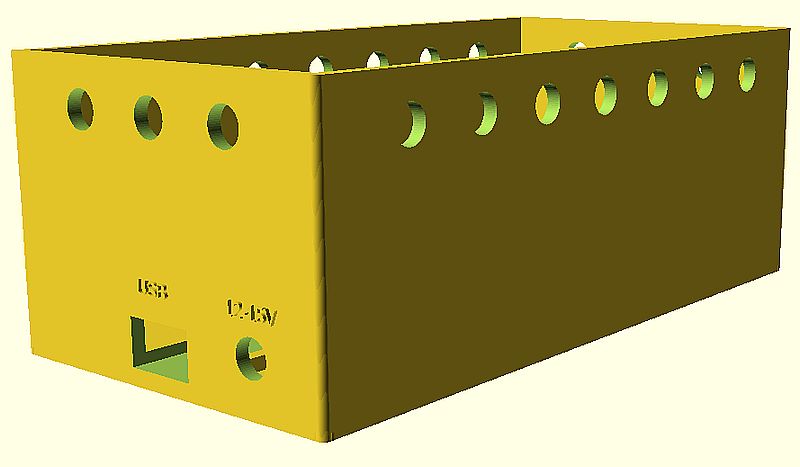
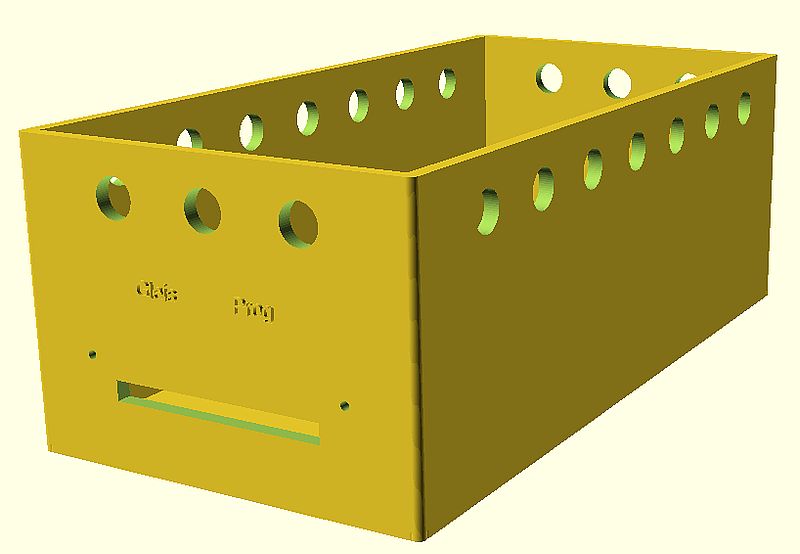
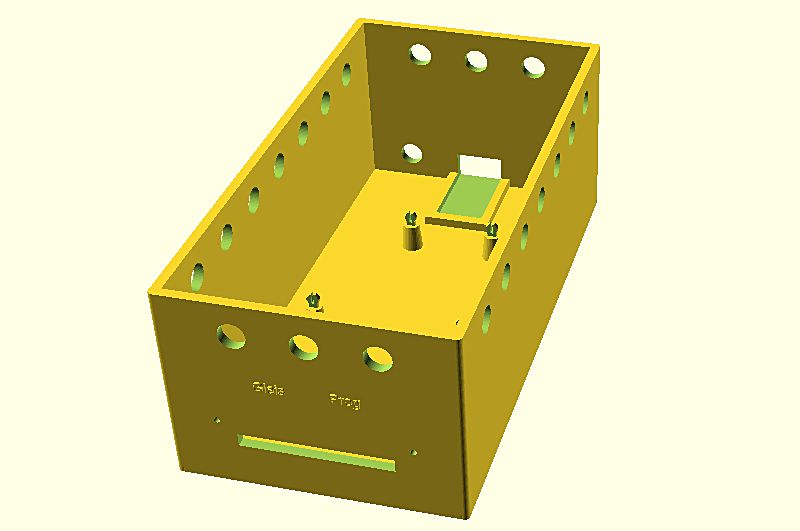
Die Rückwand musste natürlich auch umgestaltet werden. Ein wenig “eingravierte” Beschriftung gibt dem Gehäuse einen zusätzlichen Touch.  Daneben habe ich auch die Befestigung für das Display eingebaut, die ich vergessen hatte. Standfüße werde ich aber nicht mit drucken. Da kommen lieber selbstklebende Gummifüße oder Filzgleiter drunter als harte Plastik.

Es ist wirklich gut, das ich früh genug angefangen habe. So fallen diese Probleme halt auf, bevor ich den ersten Testdruck gemacht und damit viel Material verschwendet habe.  Die Konstruktion umzuändern, bevor etwas gedruckt wird, kostet gar nichts, nur etwas Zeit und “Hirnschmalz”.

Nachdem ich ein wenig im Slicer für meinen zukünftigen FDM Drucker gespielt habe, bin ich zu dem Entschluss gekommen, das Gehäuse nicht in einem Stück zu drucken. Vom Platz her passt das, aber FDM Drucker haben ja Probleme mit “Brücken”, also mit Bereichen, die nicht direkt mit der Grundplatte verbunden sind, sondern “frei schwebend” quasi in der Luft gedruckt werden müssten. Das ist systembedingt und spielt bei Resin Drucken keine Rolle. Hier sind nur Stellen in einer Schicht problematisch, die gar keine Verbindung zum Rest des Objekts haben (sogenannte Inseln). Die Öffnungen, die im Gehäuse notwendig sind, würden jede Menge Stützmaterial erfordern. Da mein zukünftiger Drucker nur einen Extruder hat, also nur ein Material zur Zeit drucken kann, muss ich die Stützen aus demselben Material drucken. Sonst kann man dafür wasserlösliches Filament verwenden, das man nach dem Drucken einfach in Wasser auflösen kann. Im Gegensatz zu den filigranen Stützen beim Resin Druck sind sie bei FDM Slicern eher nach der Methode Holzhammer, immer feste druff. Sind schon die filigranen Stützen bei Resin problematisch für die Qualität des Drucks, so ist das bei FDM eher eine Katastrophe.

Im Screenshot ist das Stützmaterial grün dargestellt. Außerdem wird das Gehäuse durch die Stützen so breit, das es nicht mehr vollständig auf das Druckbett passt.

Deswegen habe ich es geteilt, so das ich die Seiten einzeln und flach liegend drucken kann. Dann braucht es keine Stützen.

Ich muss dann allerdings anschließend die vier Seiten und den Deckel zusammenkleben. Der Boden wird ja verschraubt und sollte sowieso getrennt gedruckt werden. Tatsächlich könnte ich das Gehäuse so in Einzelteilen zur Not auch in meinem Mono M5 drucken. Aber für Gehäuse u.Ä. ist ein FDM Druck besser geeignet. Hier kommt es nicht so auf die Details an, dafür mehr auf mechanische Stabilität. Und die ist bei FDM in der Regel besser als bei Resin.

Worüber ich auch immer wieder staune, sind die ewig langen Druckzeiten, die der Slicer errechnet. Im Schnitt dauert es vier mal so lange wie bei Resin, um ein Objekt zu drucken. Dazu beeinflussen “Löcher”, die hier ja reichlich vorhanden sind, ebenfalls die Druckzeit massiv. Wenn ich beispielsweise den Boden komplett mit den Wabenförmigen Lüftungsöffnungen versehe, dauert der Druck locker 2 Stunden länger, obwohl weniger Material verbraucht wird.  Zum Glück ist Filament nicht teuer, so lange es sich nicht um spezielles Material (Carbon, Metall,…) handelt.

Im Prinzip kann ich alles, was ich bei Resin Drucken gelernt habe, vergessen. Außer das man mit den Geräten aus 3D Dateien reale, physisch existierende Objekte herstellt, haben FDM und Resin Drucker gar nichts gemeinsam…

Ich denke, ich weiß auch schon, wie ich die Teile sauber verklebt bekomme. Nach dem Drucken setze ich zuerst die Einschmelzmuttern in die kurzen Seitenwände ein, denn dort sind die Öffnungen dafür vorhanden. Dann kann ich die beiden kurzen Seiten mit der Grundplatte verschrauben. Dadurch sollten sie passend und rechtwinklig sitzen. Anschließend dann die beiden langen Seiten an die beiden kurzen Seiten kleben und zum Abschluss den Deckel oben drauf.

Heute Mittag kam das Paket aus China mit den Kabeln und dem neuen Arduino UNO an.

So müsste ich die Stecker am Display problemlos unter gebracht bekommen.

Der “neue” UNO (links) ist mit einem USB-C Anschluss geliefert worden. Bestellt hatte ich einen mit Micro-USB. Ist mir aber sehr recht, denn die USB-C Variante war dort als “Ausverkauft” gekennzeichnet (und ist obendrein etwas teurer), sonst hätte ich sowieso die moderne USB-C Variante bestellt. Also passt alles.

Das Motorschild umzustecken war in Sekunden erledigt, die DCC-EX Software auf den Arduino zu spielen, hat auch nur wenige Minuten gedauert. Und schon ist die “neue” Zentrale fertig. Am aufwändigsten war es tatsächlich, den schwarzen Stromstecker flacher zu feilen, damit das Motorschild nicht wackelt.

Übers Wochenende werde ich mal alle Teile für den Programmer fliegend zusammenstecken und einen ersten Test machen. Ab Morgen Abend habe ich dann auch den Raspberry Pi 4 frei, den ich ja statt dem mir zu langsamen Pi 3 verwenden möchte. Wenn das alles klappt, ist Warten angesagt, bis ich im September meinen FDM Drucker bekomme. Sonst muss ich halt nachbessern, bis alles so funktioniert, wie es soll.


Wenn es etwas neues gibt, geht es hier weiter.

WiThrottle Handregler im Eigenbau

Nachdem ich die DCC-EX Zentrale aufgebaut und schätzen gelernt habe denke ich, es ist an der Zeit auch mal einen “haptischen” Fahrregler dafür zu bekommen. Dazu gibt es zwei Verbindungsmöglichkeiten, zum einen die DCC-EX “native” Verbindung und zum anderen WiTrottle. Aus Kompatibilitätsgründen soll es dann doch WiThrottle werden, weswegen ich auf die “native” Methode nicht weiter eingehe. Sie sollte nur mal erwähnt werden.

Neben den bekannten Software Fahrreglern für Android, iOS und Windows  wie etwa Engine Driver (Android) oder WiThrottle Lite (iOS) oder Digi Trains Pro (auch für Windows) kann man selbstverständlich auch “haptische” Fahrregler mit Tasten, Knöpfen und Display bekommen.

Es gibt diverse fertige Funk- Handregler für das WiThrottle Protokoll. So zum Beispiel aus dem heimischen Raum der ESU Mobile Control Pro oder nach Firmware- Update auch der ältere Mobile Control 2. Dazu der LoDiCon Handregler oder der WiFred des Fremo. International gibt es noch viele Geräte mehr. Vielleicht mal als Beispiel der TCS UWT-50 (der mir von den kommerziellen Handreglern wohl am besten gefallen würde) oder UWT-100 des amerikanischen Herstellers Train Control Systems. All diese Handregler kann man direkt an jeder WiThrottle kompatiblen Digitalzentrale betreiben. Dazu gehören neben der DCC-EX auch viele aktuelle, kommerzielle Zentralen wie etwa die ESU Ecos (auch die meisten älteren Ecos Modelle können per Firmware- Update WiThrottle- fähig gemacht werden), die Intellibox 2 Neo, die Yamorc YD7001 und viele andere. Wenn die eigene Zentrale nicht mit WiThrottle kompatibel sein sollte, aber zumindest über einen (wie auch immer gearteten) Computer- Anschluss verfügt (so wie etwa meine z21), kann man sie aber mit einem RaspberryPi oder irgendeinem anderen (ausrangierten) Computer ganz einfach WiThrottle kompatibel machen.

Die Liste erhebt keinesfalls Anspruch auf Vollständigkeit. Sie soll nur verdeutlichen, das es doch eine ganze Menge Möglichkeiten gibt, auch wenn einem der Eigenbau eines Fahrreglers (oder der Zentrale) zu kompliziert ist.

An einer 6€ Eigenbau Zentrale möchte ich aber keinen kommerziellen 250€ Handregler verwenden. Preislich interessant wäre hier wohl am ehesten der WiFred, doch um den kaufen zu können, muss man Fremo Mitglied sein, was ich nicht bin.

Also bleibt nur noch Eigenbau. Zum Glück gibt es da viele offene Projekte, so das man das Rad nicht neu erfinden muss. Man kann hier extrem komplizierte Sachen bauen, die dann einen Führerstand einer Lok nachbilden. Wie etwa das HandCap Projekt, das dem Führerstand einer US GP7/9 Diesellok nachempfunden wurde. Hier fährt man seine Lok dann genau wie ein Lokführer auf dem Führerstand eine EMD GP7 fährt.

Ich habe auch schon mal gesehen, das jemand eine Roco Multimaus zu einem WiThrottle Funkhandregler umgebaut hat.

Ich habe mich aber für das WiTController Projekt entschieden, das vom Autor der EngineDriver App entwickelt wurde. Das Projekt kann man in unzähligen Varianten verwirklichen. Die Grundausstattung besteht aus einem bestimmten ESP32 Board, einem Lolin ESP32 lite mit Anschluss und Lademöglichkeit für einen LiPo Akku. Dazu ein Rotations- Drehgeber oder Potentiometer um die Geschwindigkeit zu regeln, eine 3×4 Tastatur um Funktionen auszulösen und einem kleinen OLED Display zur Darstellung dessen, was grade passiert. Für dieses Projekt gibt es diverse 3D Druck Gehäuse zu herunter laden. Zunächst dachte ich an dieses Gehäuse:

https://www.thingiverse.com/thing:7029069

Hier hat man ergänzend zur Tastatur noch 5 (von bis zu 11 möglichen) zusätzlichen Tasten, die man völlig frei belegen kann, zur Verfügung. Ich habe mich dann aber umentschieden und diese etwas einfachere Variante gewählt:

https://www.thingiverse.com/thing:6541187

Irgendwie erinnert mich dieses Exemplar ein wenig an die Multimaus, die noch immer mein liebster Handregler ist. Der “andere” Handregler erscheint mir etwas zu groß und deswegen unhandlich zu sein.

Wie auch beim DCC-EX Projekt habe ich hier die meisten Teile bereits vorrätig. Das trifft leider nicht auf das entsprechende ESP32 Board zu. Also muss ich warten, bis die Lieferung eintrifft, bevor ich anfangen kann. Das soll zwischen dem 1.7 und 5.7 der Fall sein. Mal sehen, ob das klappt. Damit ich dann nicht mehr so viel schreiben muss, habe ich mit diesem Beitrag schon vorab angefangen.

Rein theoretisch könnte man den Handregler mit demselben ESP32 Board aufbauen, wie die DCC-EX Zentrale. Das Board im Format eines Arduino UNO hat als Zentrale den riesigen Vorteil, das man ein Arduino Motorschild als Leistungsstufe (Booster) einfach aufstecken kann. Im Handregler ist die Platine aber arg groß. Außerdem sollte der Handregler ja mit Akku laufen, damit man eben kein Kabel am Regler hat.

Das Lolin ESP32 lite ist deutlich kompakter. Zusätzlich hat es einen Anschluss für einen einzelligen Standard LiPo Akku und kann auch gleich den Akku über die USB Buchse wieder aufladen. Man muss den Akku also nicht zum laden ausbauen, was auf Dauer sicher lästig wäre. Die eigentliche Elektronik ist auf den beiden Varianten aber dieselbe.

Ich habe folgendes ESP32 Board bestellt:

https://de.aliexpress.com/item/1005007869719903.html

Preis aktuell 3,99€. Ich habe eine Choice Bestellung gemacht, bei der man mehrere Produkte bestellt, dann Gratis Expressversand und zusätzlichen Rabatt bekommt. Mache ich fast immer, wenn ich bei Aliexpress bestelle. Deswegen musste ich nur 2,39€ für ein Board bezahlen. Ich habe gleich 3 Boards bestellt, so das ich bis zu 3 Handregler aufbauen kann.

Daneben kommt so ein Drehgeber Modul zum Einsatz:

https://de.aliexpress.com/item/1005006459289182.html

Preis aktuell 1,15€. Der Unterschied zwischen einem Potentiometer und einem Drehgeber liegt darin, das ein Poti Endanschläge hat, wohingegen ein Drehgeber unendlich weiter gedreht werden kann. Der Drehgeber hat den Vorteil, das bei der Übernahme einer fahrenden Lok die Geschwindigkeit nahtlos passt, wohingegen ein Potentiometer fast immer eine Geschwindigkeitsänderung bewirkt, weil die Stellung des Poti nur in den seltensten Fällen exakt mit der Geschwindigkeit der fahrenden Lok übereinstimmt. Aber ein Poti ist den Meisten wohl geläufiger. Deswegen kann man hier beide Varianten verwenden, ganz wie man mag.

Als Display verwende ich folgendes:

https://de.aliexpress.com/item/1005006862732813.html

Das Display gibt es in Blau und Weiß. Ich bevorzuge weiße Displays. Das kann aber jeder machen, wie er mag. Auf die Funktion hat das keinen Einfluss. Preis aktuell 2,45€.

Dazu noch eine 3×4 Tastatur. Ich hätte noch mehrere 4×4 Tastaturen vorrätig gehabt (die ich problemlos hätte verwenden können), habe mich aber entschieden diese Tastatur zusätzlich zu bestellen. Das Ganze hat zwei Gründe. Zum einen muss ich so am 3D Gehäuse nichts anpassen und zum anderen hat die 3×4 Tastatur richtige Tasten. Die vorrätigen Tastaturen wären reine Folien- Tastaturen gewesen. Wenn schon “haptisch”, dann auch richtig.

https://de.aliexpress.com/item/1005007728795501.html

Preis aktuell 1,99€. Daneben braucht man noch das 3d Gehäuse, Litze und einen LiPo Akku, um den Handregler zu komplettieren. Da ich unzählige LiPo Akkus auf Vorrat habe, weil ich diese auch für meine RC Loks verwende, werde ich mich erst dann für einen Akku- Typ entscheiden, wenn ich das Gerät tatsächlich hier liegen habe. Je nachdem, ob man das Gehäuse selber drucken kann oder es drucken lassen muss, ist man so mit 15€-30€ für den Funk- Handregler dabei. Zusammen mit einer DCC-EX Zentrale und einem passenden Netzteil dafür, kann man sich für unter 50€ eine vollwertige und sogar kabellos gesteuerte DCC Anlage aufbauen. Günstiger (10-15€ incl. Netzteil) geht es nur, wenn man eben ein Smartphone als Fahrregler verwendet. Investiert man eine weitere Portion Hirnschmalz und noch mal etwa 10-20€, dann kann die Zentrale quasi unbegrenzte Leistung (bis zu 43 Ampere pro Kanal maximal, natürlich völlig übertrieben, aber eben möglich) abgeben. Die wirkliche Leistung bestimmt man einfach selbst, durch die Wahl der elektronischen Sicherungen, die man einbaut. So kann man z.B. 6 oder 8 oder für Großbahnen auch 10 Ampere Sicherungen verwenden, und die Zentrale liefert 6, 8 oder 10 Ampere Leistung. Natürlich muss auch das Netzteil dazu in der Lage sein, die gewünschte Leistung liefern zu können.

Der Aufbau und auch das Aufspielen der Software ist beim Fahrregler erheblich komplizierter als es bei der Zentrale der Fall ist. Man sollte schon ein Wenig im Umgang mit dem Computer geübt sein, um die Arduino IDE (Entwicklungsumgebung) verwenden zu können. Man sollte obendrein mit einem Text Editor (Notepad) umgehen können. Tatsächlich “Programmieren” muss man aber nichts. Das ist bereits alles erledigt. Die “Programm” wird einfach aus dem Internet geladen. Man muss aber ein paar Anpassungen an der Konfiguration vornehmen. Bei der DCC-EX Zentrale erledigt man das im Installer. Hier muss man das aber in der Arduino IDE machen. Wirklich kompliziert ist das aber auch nicht.

Außerdem muss man die Komponenten miteinander verdrahten und kann sie nicht einfach zusammenstecken, wie es noch bei der Zentrale der Fall war. Sollte jeder, der eine Modellbahn verdrahten kann aber auch hin bekommen. Bei der Software werde ich versuchen so genau wie möglich die einzelnen Schritte zu beschreiben. Zumindest mit etwas Mut und Geduld sollte das auch fast jeder hin bekommen können.

Die “Chinesen” schafften es, meine Bestellung innerhalb von 3 Tagen über 8000km und durch zwei Zollabfertigungen zu transportieren und sie der DHL zu übergeben, nur damit dann die DHL alles für 4 Tage einfach rum liegen lässt ohne auch nur einen Handschlag dran zu tun. So dauern die letzten 300 Km in Obhut der DHL mindestens 6 Tage. Lächerlich. Speziell, da die letzten 300 Km erheblich teurer sind als die 8000 Km vorher, was alleine schon ein schlechter Scherz ist…
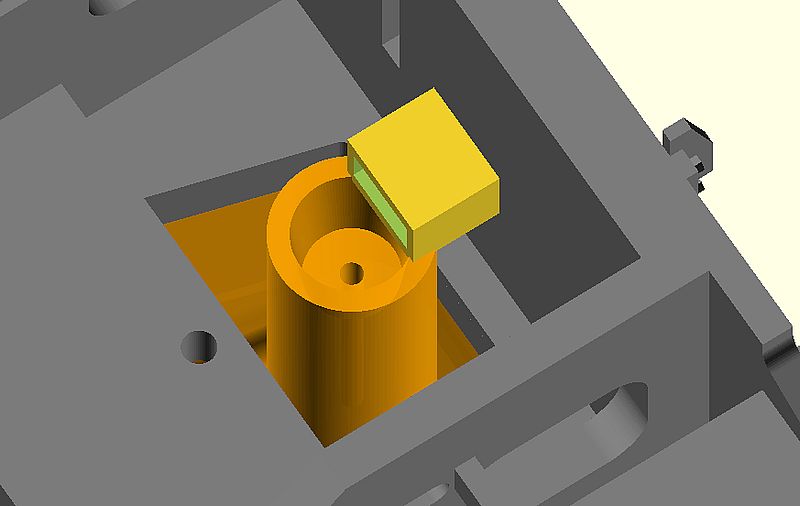
Erst mal egal, denn inzwischen habe ich mit einem Bekannten “geschachert” und bekomme Anfang September einen guten und großen FDM Drucker. Sowas wie Gehäuse sind besser in FDM zu drucken, da zum einen stabiler und zum anderen billiger. Resin Drucke sind aber immer noch sichtbar feiner, weswegen sie für Fahrzeuge u.Ä. immer noch deutlich überlegen sind.  Also werde ich meine Gehäuse (Handregler, Zentrale, Programmer,…) in Zukunft mit dem FDM Drucker drucken, was natürlich auch auf die Gehäuse für die WiThrottle Handregler zutreffen wird.

Bevor ich noch wusste, das ich bald einen FDM Drucker haben werde, hatte ich mit dem von mir nicht so geliebten wasserwaschbaren Harz, was ich noch zum Testen da hatte, mal ein Gehäuse für den WiThrottle Handregler gedruckt. Das Wasser- Harz ist allerdings nicht so maßhaltig wie “normales” mit Alkohol zu waschendes Harz. Wirklich gebrauchen kann man das Gehäuse deswegen nicht. da Ober- und Unterschale nicht exakt aufeinander passen.

Aber um einen Eindruck zu bekommen, wie groß das Gehäuse wird und wie gut es in der Hand liegt, dazu langt es. Als Vergleich die “Referenz” in Form einer Multimaus, für mich immer noch der ergonomisch (wenn auch nicht unbedingt technisch) beste Fahrregler, den es gibt.  Man sieht, insgesamt ist der WiThrottle Regler etwas kürzer. Das schadet dem Handling nicht wirklich. Das Display ist deutlich kleiner, hat aber eher eine höhere Auflösung als das der Multimaus.  Ob man es besser, genau so gut oder schlechter ablesen können wird, muss erst das funktionsfähige Exemplar zeigen. Der Regler liegt recht gut in der Hand. Das habe ich bei DIY Gehäusen meist nur schlechter erlebt.

Was mich am meisten stört ist, das der Regelknopf deutlich zu flach ist, für meinen Geschmack. Wenn der Drehgeber da ist, schaue ich mir das noch mal an. Sollte auch nach dem Einbau des Gebers der Knopf zu flach sein, werde ich ihn in der CAD einfach (deutlich) höher ziehen.

Wenn die bestellten Teile da sind, geht es hier weiter.

Rollenprüfstand mit eigener Zentrale.

Ich wollte mir schon immer mal einen Rollenprüfstand selber bauen. Die fertigen Teile waren mir immer zu teuer. Zufällig habe ich bei Aliexpress gesehen, das es den optisch zum Prüfstand von KPF Zeller sehr ähnlichen und in der Regel eher teureren Rollenprüfstand in einer Sonderaktion um mehr als 2/3 reduziert gab. Also habe ich ihn spontan bestellt, bevor die Aktion ausgelaufen ist. Er ist aber noch nicht angekommen.

Da ich den Prüfstand mit einer eigenen Ansteuerung, die sowohl Analog als auch DCC kann, versehen möchte, habe ich auf die Schnelle eine DCC-EX Zentrale zusammen gesteckt. Das Einzige, was ich dafür nicht im Bestand hatte, war ein 270 Ohm Widerstand (für 0,19€). Der ist heute aber angekommen, weswegen ich schon mal die DCC (und Analog) Zentrale zusammenbauen werde, bevor der Rollenprüfstand überhaupt eingetroffen ist (was Ende dieser, Anfang nächster Woche der Fall sein sollte).

Dazu verwende ich so ein ESP32 Board:

https://de.aliexpress.com/item/33043040686.html

Die meisten anderen ESP 32 Typen funktionieren nicht als DCC-EX Zentrale. Es sollte schon ein Wemos D1 Mini sein, damit es keine Komplikationen gibt.

Als Leistungsstufe kommt so ein Motorschild zum Einsatz:

https://de.aliexpress.com/item/32801279582.html

Auch hier sollte man tunlichst einen L298 Typ einsetzen. Alles andere erfordert mehr Aufwand.

Der ESP 32 liegt aktuell bei 2,99€ und das Motorschild bei 2,09€. Außerdem braucht man noch etwas Draht (möglichst keine Litze, sondern wirklich Draht, ich nehme ganz gerne für sowas abgeschnittene Beinchen von Elektronikteilen) und eben einen 270 Ohm Widerstand (1/8 Watt reicht aus, größer geht aber auch). An Werkzeug benötigt man neben einem Lötkolben zum Anlöten des Widerstands noch einen Seitenschneider zum abkneifen der drei notwendigen Drahtbrücken. Ein kleiner Schraubenzieher ist sicherlich auch hilfreich, um die Kabel zum Prüfstand an die Klemmen des Motorschilds anzuschrauben. Theoretisch kann man den Widerstand auch oben in die Pins stecken, wenn kein Lötkolben verfügbar ist. Allerdings muss eine der Drahtbrücken in denselben Pin wie ein Bein des Widerstands. Das könnte etwas zu eng werden, weswegen man den Widerstand besser anlötet. Sofern man nicht gut im Umgang mit dem Lötkolben ist und Angst hat, etwas auf der Platine zu “verbraten” kann man auch an ein Beinchen des Widerstands seitlich einen Draht anlöten, bevor man das Gebilde dann in die Platine steckt. Aber welcher Modellbahner hat denn Angst vorm Lötkolben?

Die Idee zu der ESP32 basierten DCC-EX Zentrale für kleinstes Geld habe ich aus dem Stummiforum, ist also nicht auf meinem Mist gewachsen.

Der ESP32 hat mehr Leistung und mehr Speicher als ein Arduino Mega (der größte Vertreter der Arduinos). Das wäre für eine DCC-EX Zentrale nicht so entscheidend, denn die läuft super auch auf einem Arduino Mega oder sogar auf der kleineren Variante UNO. Der hier verwendete ESP32 hat denselben Formfaktor wie der UNO  (bedeutet, Zusatzplatinen für den UNO passen auch auf den ESP32) und kostet nichts mehr. Aber man muss kleine Modifikationen (ein Widerstand und drei Drahtbrücken) vornehmen. Dafür hat er gleich WLan und Bluetooth an Bord, muss also nicht mühsam mit Netzwerk Konnektivität versehen werden.

Setzt man z.B. einen Raspbery Pi mit JMRI ein, braucht man diese Konnektivität nicht, da sie dann vom Raspberry Pi übernommen wird. So wird das beispielsweise bei meinem “Luxus Programmer” gemacht, weswegen ich dort einen UNO als µC einsetzen werde.  Für den Rollenprüfstand braucht man nicht unbedingt JMRI. Denn um eine einfache, kostenlose Smartphone App (Engine Driver für Android bzw. WiThrottle Lite für iOS) als Fahrregler zu verwenden, braucht man keinen Computer, aber eine WLan Verbindung. Durch das Einbinden der DCC-EX Zentrale ins heimische WLan kann man aber jederzeit auf irgendeinem beliebigen Computer JMRI Decoder Pro  ausführen und so z.B. Decoder auf dem Rollenprüfstand programmieren.

Der große Vorteil von DCC-EX ist hier die Tatsache, das man den Ausgang sehr simpel von DCC auf PWM Analog (und wieder zurück) umstellen kann. So kann man mit einer “Zentrale” sowohl digitale als auch analoge Loks testen. Damit ist DCC-EX die ideale Ausrüstung für einen Rollenprüfstand, denke ich. Daneben kostet der Kram weniger als ein analoger Fahrregler aus einer gefledderten H0 Startpackung. Also frisch ans Werk.

Als Erstes schließen wir mal den ESP32 mit einem passenden USB Kabel an unseren PC an. Dann laden wir den DCC-EX Installer passend zu unserem Computer von der oben verlinkten DCC-EX Seite herunter. Wenn wir den Installer ausführen wollen, kommt höchstwahrscheinlich so eine (ähnliche) Warnmeldung. Diese Meldung hat aber absolut gar nichts zu bedeuten und ist nur Teil der Microsoft Strategie ausnahmslos alle Software, die auf Windows Computern läuft vollständig unter die eigene Kontrolle zu bringen. Mit “Sicherheit” oder “Gefährdung” hat das absolut gar nichts zu tun.

Also einfach auf “Trotzdem ausführen” klicken und los geht’s.

Der Installer begrüßt uns mit diesem Schirm. Wenn man mit ihm (oder einer anderen Arduino Anwendung) zum ersten Mal arbeitet kommt die Meldung “The Arduino CLI is not installed”. Das ist normal, da wir hier ja noch nie etwas damit gemacht haben. Also beherzt auf Install Arduino CLI klicken und es explodiert… nichts. Es werden nur ein paar Dateien aus dem Internet geladen und installiert.  Die Arduino CLI ist sowas wie ein Satz Basiswerkzeuge, um einen Arduino vom PC aus ansprechen zu können. Wie die beschaffen sind, muss man für unseren Zweck nicht wissen, denn man bekommt selbst absolut gar nichts damit zu tun. Sie müssen halt nur vorhanden sein.

Nachdem die CLI installiert ist, was man leicht erkennen kann, müssen wir den Support für unseren ESP32 aktivieren. Das geschieht mit dem Schiebeschalter neben Expressif ESP32. Nun wird eine ganze menge Zeugs aus dem Internet geladen und installiert. Das kann je nach Internet- Geschwindigkeit eine ganze Weile dauern, also bitte nicht die Geduld verlieren. Ist alles fertig, auf “Select your device” klicken.

Hier wird nach Arduinos gescannt. In meinem Fall wird der ESP32 als Unknown an Serial COM3 erkannt. So oder so ähnlich dürfte das bei euch auch aussehen, wobei die Nummer des COM Ports abweichen kann. Sie spielt aber gar keine Rolle, solange das Gerät stimmt. Man kann mit “Refresh Device List” jederzeit einen neuen Scan durchführen lassen, weil man z.B. gleich den nächsten µC bespielen will.

Nun sind alle Vorbereitungen abgeschlossen und mit “Select product to install” gelangen wir zum eigentlichen Installationsbereich. Wir brauchen eine DCC-EX EX-CommandStation, weswegen wir das auch auswählen. Wir wollen weder eine Drehscheibe steuern noch die IO Ports erweitern, sondern brauchen eine DCC Zentrale.

Klickt man auf den großen Knopf in der Mitte, so wird nachgeschaut, welche Version grade Aktuell ist.

In diesem Fall ist es V5.4.10. Dazu werden wir die Optionen im nächsten Fenster auswählen, weswegen wir diesen Haken setzen. Man kann aber die Konfiguration dann auch abspeichern und für weitere Durchgänge aufheben. So kann man leicht eine ganze Serie von Arduinos mit identischen DCC-EX Zentralen bespielen.

Als erstes erscheint der Tab “General”. Hier sind zwei Sachen vorausgewählt, die man auch nicht ohne Not ändern sollte. “I have WiFi” ist beim ESP32 obligatorisch und lässt sich nicht abwählen. “Disable EEPROM Support” ist nur was für ausgesprochene Experten und sollte ebenfalls unbedingt so eingestellt bleiben.

Daneben müssen wir oben rechts noch unseren Motortreiber auswählen. Da wir ein Standard Motorschild verwenden, wählen wir das hier natürlich auch aus.  In den meisten Fällen war es das auf dieser Seite.

Der zweite Tab WLAN ist da schon spannender. Hier müssen wir entscheiden, ob der ESP32 als Accesspoint dienen, also Stand Alone funktionieren soll oder ob man das Ganze in ein existierendes Heimnetz integrieren will. Wenn man unabhängig vom eigenen Netz sein will, aktiviert man den oberen Punkt. Dann baut der ESP32 ein WLan Netz auf, mit dem sich die Handregler bzw. Smartphones direkt verbinden können. Die Zentrale wird so quasi zu einem Wlan Router für die Handregler und Smartphone Apps.

Da ich aber die Zentrale in mein Heimnetz einbinden will, um nicht jedes Mal das WLan des Smartphones wechseln zu müssen, wähle ich den zweiten Punkt aus. Hier kann ich nun die Zugangsdaten zu meinem WLan eingeben. Wer die nicht kennt, die Daten kann man in der Konfigurationsoberfläche des Routers (z.B. FritzBox) nachschauen oder, sofern man noch nie etwas geändert hat, findet man diese Daten oft auch auf einem Aufkleber am oder unter dem Router.

Man gibt den Wlan Namen (SSID) und das Wlan Passwort in die entsprechenden Felder ein. Unter “Wifi hostname” kann man einen Namen vergeben, unter dem man die Zentrale im Heimnetz identifizieren kann. Den Namen kann man im Prinzip frei wählen. Umlaute oder andere Sonderzeichen sind allerdings nicht möglich. Bei mir steht dort deswegen “Rollenpruefstand”. Man kann aber, besonders wenn man nur eine DCC-EX Zentrale hat bzw. nicht plant, mehrere dieser Zentralen aufzubauen, auch einfach den vorgegebenen Namen dccex stehen lassen.

Damit sind die Vorbereitungen abgeschlossen. Jetzt wird die Software wirklich auf den µC gespielt. Dazu auf “Compile and load” klicken.

Wenn man hier auf “Load” klickt, dann passiert es wirklich und aus dem leeren Stück Elektronik wird wie durch Zauberhand eine vollwertige DCC Zentrale. Magisch, oder?

Das Ganze wird nun wieder eine Weile dauern. Übrigens, wenn man etwas falsch gemacht hat, kann man den Vorgang beliebig oft wiederholen. Es besteht also keine Gefahr, irgendwas kaputt zu machen.

Wenn alles funktioniert hat, bekommt man eine Gratulation zu sehen. Hier kann man nun direkt den nächsten Arduino bespielen oder auch wie vorhin schon mal erwähnt, seine Konfiguration zur späteren Verwendung absichern.

Damit haben wir aus einer 3€ “teuren” Standard Platine eine vollwertige DCC Zentrale gemacht.

Tatsächlich verwenden können wir die Zentrale so aber noch nicht, da die Leistungsstufe, meint in diesem Fall das Motorschild noch fehlt. Das folgt dann morgen.

Nun wird also das Motorschild als Leistungsstufe angebaut.

Damit man das Motorschild problemlos auf stecken kann, muss man den Stromstecker auf dem ESP32 Board ein wenig flacher feilen. Außerdem muss man die Kontakte von den Anschlussklemmen auf der Unterseite des Motorschilds so weit wie möglich einkürzen.

Dann wird der Widerstand an der kürzere Reihe von Pins zwischen Pin 1 und Pin 4 angelötet, von den Anschlussbuchsen aus gezählt. Leider habe ich nur sehr große (unnötig leistungsfähige) Widerstände auftreiben können, weswegen die Geschichte nicht sonderlich elegant aussieht. Aber das ist egal, so lange es funktioniert. Später kommt die Zentrale sowieso in ein Gehäuse. Dann sieht man rein gar nichts mehr davon.

Wenn man das Motorschild aufsetzt, muss man drei Beinchen abwinkeln, damit sie nicht in den darunter liegenden Kontakt eingreifen. Man kann die Beinchen auch abkneifen, wenn man will. Aber so besteht die Möglichkeit das Schild später auch für etwas anderes zu verwenden. Die Pins, die man abwinkeln muss sind Pin 2 am längeren und Pin 1 und Pin 2 am kürzeren Stecker, wieder von den Anschlüssen her gezählt.

Die abgebogenen Beinchen sind  prinzipiell nötig, sitzen aber nicht an der richtigen Stelle für unseren Zweck. Deswegen braucht man drei Drahtbrücken. Die erste verbindet Pin 2 (also das abgewinkelte Beinchen) und Pin 4 des vorderen Steckers. Hier kann man problemlos ein abgeschnittenes Beinchen von einem Widerstand verwenden. Bei den beiden anderen Brücken wird das aber problematisch, da sie sich überkreuzen und es dabei keinesfalls zu einem Kontakt kommen darf. Hier muss man also unbedingt isolierten Draht verwenden. Damit verbindet man Pin 1 (also das abgewinkelte Beinchen) und Pin 3 sowie Pin 2 (also das abgewinkelte Beinchen) und Pin 4 am kürzeren Stecker. Da ich grade keinen isolierten Draht gefunden habe, habe ich zwei Jumperkabel eingesetzt. Diese Kabel gibt es überall, wo es Arduinos u.Ä. gibt, für kleines Geld. Und sie sind ausdrücklich für solche Verbindungen gedacht. Diese Kabel sind super praktisch, weswegen ich immer genug davon auf Vorrat habe. Solche Kabel gibt es überall im Elektronikhandel aber auch bei den großen Versendern. Nur mal als ein Beispiel von unzähligen Optionen:

Amazon

Der Nachteil hier ist allerdings der “Kabelsalat” der sich nun über der Zentrale auftürmt. Wenn ich demnächst mal isolierten Draht in passender Stärke gefunden habe, kommt dieser Verhau wieder weg. Bis dahin funktioniert es so aber.

Leider gibt es ein Problem beim Chinesischen Zoll. irgendwas an der Zoll- Deklaration des Rollenprüfstands war nicht so, wie es sein soll. Auch der chinesische Zoll ist streng, nicht nur der Deutsche. Deswegen dürfte sich die Lieferung des Rollenprüfstands noch etwas verzögern, obwohl der angegebene Liefertermin (28.6.25 bis 1.7.25) noch steht. Sollte die Sendung später kommen, bekomme ich einen Gutschein als Entschädigung für die verspätete Lieferung, den ich bei meiner nächsten Bestellung bei Aliexpress einlösen kann.  Das hatte ich bisher genau einmal, bei unzähligen Bestellungen. Damals ging es nur um einen Tag, den die Lieferung verspätet war. Sonst sind die Lieferungen von Aliexpress immer pünktlich oder meist zu früh angekommen.

Übrigens, wenn jemand Fragen zur Zentrale hat, am besten in dem weiter oben schon mal verlinkten Forumsbeitrag im Stummiforum reinschauen und ggfs. dort die Fragen stellen. Da ist geballtes Expertenwissen versammelt. Ich habe das Ganze nur angewendet und verstehe zu wenig von der ganzen Sache, um hier tiefergehende Antworten geben zu können. Als normaler Anwender muss man kein Arduino oder DCC-EX Experte sein. Hier geht es eher um eine spezielle Anwendung für so eine DIY Zentrale als DCC und DC Ansteuerung für einen Rollenprüfstand als um die Zentrale an sich.

Das Aufspielen der DCC-EX Software hat incl. aller Downloads etwa eine Stunde gedauert. Der Zusammenbau der Hardware etwa die Hälfte der Zeit. Der Aufwand hält sich also in Grenzen.

Als nächstes steht nun ein Test an. Dazu werde ich dann auch kurz anreißen, wie man die Engine Driver App installiert. Wer dazu mehr wissen will, schaut bitte im verlinkten Forumsbeitrag nach.

Sobald die Zentrale eingeschaltet wird, taucht sie auch schon in meinem Heimnetz auf. Das ist schon mal ein gutes Zeichen denn es scheint soweit alles zu funktionieren.

Man sieht den vorhin vergebenen Namen des Geräts.  Die Stabilität und Geschwindigkeit des WLan ist gut, wenn man bedenkt, das der Router wohl 8 Meter entfernt von der Zentrale steht.

Um jetzt ernsthaft etwas mit der Zentrale anfangen zu können, braucht man irgend eine Art von Bedienteil. Das kann eine Smartphone App, ein WiTrottle Handregler (WiFred oder ESU Mobile Control Pro beispielsweise) oder ein Computer mit z.B. JMRI sein. Am einfachsten und kostengünstigsten ist es natürlich, das Smartphone zu nutzen. Die allermeisten Leute verfügen schließlich ohnehin über so ein Gerät. Ich verwende Android Geräte, weswegen die Beispiele eben für Android sind. Aber für iOS gibt es ganz ähnliche Apps.

Für uns gibt es zwei kostenlose Apps, die wir installieren könnten, sofern das nicht bereits geschehen ist. Das eine ist die bekannte “Engine Driver” App und das andere ist eine spezielle DCC-EX App namens “EX-Toolbox“. Zu Engine Driver muss man sagen, das die App 5,0 von 5 möglichen Sternen bei fast 600 Bewertungen bekommen hat, eine unglaubliche Quote. Die App funktioniert einfach perfekt und ist sofern die verwendete Hardware es her gibt eigentlich immer das Mittel der Wahl. Die bekannte Z21 App beispielsweise hat als durchschnittliche Bewertung 3,6 von 5 bei etwa 750 Bewertungen.

Wir fangen aber mit der anderen, viel seltener gebrauchten App an, der EX-Toolbox. Inzwischen sind die meisten Funktionen der EX-Toolbox auch direkt in EngineDriver verfügbar. Man muss also nicht unbedingt die EX-Toolbox installieren. Ich wollte sie aber zumindest mal erwähnt haben für den Fall, das man mal auf der Suche nach speziellen Funktionen der DCC-EX Zentrale  ist.

Eine Sache kann man mit der EX-Toolbox nämlich nicht machen, Loks steuern. Hier kommt nun die Engine Driver App zum Einsatz. Durch die Weiterentwicklung von Engine Driver ist ein Großteil der EX-Toolbox Funktionen inzwischen auch in Engine Driver verfügbar. Im Alltag wird man wohl nur Engine Driver nutzen. Wir installieren die App und starten sie. Beim ersten Mal kommt ein Begrüßungsassistent, in dem man ein paar Einstellungen vornehmen kann.  Die App läuft gleich auf Deutsch, wobei noch nicht alle Ausdrücke korrekt übersetzt sind. Aus “Track Manager” wird beispielsweise “Spur/Bezirksleiter”, was wohl etwas zu wörtlich übersetzt ist. Aber das meiste lässt sich so als deutschsprachiger Mensch eindeutig leichter lesen.

Man sieht sofort, das die App eng mit JMRI und DCC-EX verbandelt ist. Man kann sie aber an jeder Zentrale über WiThrottle verwenden. Kommerzielle Zentralen, die WiThrottle implementiert haben, gibt es immer mehr. So kann man fast jede ESU Ecos Zentrale mit einer aktuellen Firmware bespielen, welche die Ecos WiThrottle kompatibel macht. Hat man die aktuelle Firmware drauf, kann man Engine Driver eben auch direkt mit der Ecos verwenden. Da auch der Fremo auf WiThrottle setzt, dürften andere Hersteller wohl in Zukunft nachziehen.

Nun durchlaufen wir den Assistenten. Einige der angefragten Berechtigungen sollte man besser erteilen, bei anderen kann man sich auch dagegen entscheiden. Ich mag z.B. diese Benachrichtigungen nicht besonders gerne, weswegen ich EngineDriver keine Berechtigung für Benachrichtigungen erteilt habe. Man kann das Layout auswählen, das Farbschema und vieles mehr. Das kann jeder machen, wie er/sie möchte. Wichtig ist es, beim vorletzte Punkt “Ja, ich werde eine DCC-EX CommandStation verwenden” zu aktivieren. Macht man das nicht, so fehlen später in der App die speziellen DCC-EX Funktionen.

Ist der Assistent durchlaufen, erscheint das Verbindungsfenster. Hier sieht man, welche Verbindungen aktuell verfügbar sind und  welche man früher schon mal genutzt hat. Wir wählen also unseren “Rollenpruefstand” durch darauf tippen aus.

Nachdem die Verbindung hergestellt wurde, landet man, je nach ausgewähltem Design im Fahrregler, den man ja am häufigsten benötigt.

Um eine Lok steuern zu können, muss man zunächst eine Lok auswählen. In dem Bereich, in dem oben die DCC Adresse (3 und S für Short, also kurze Adresse) steht, erscheint zunächst “Auswahl”. Hat man eine Adresse ausgewählt, kann man jederzeit auf die Adresse tippen, um zum Auswahlfenster zu kommen.

Hat man vorher eine Lok gesteuert, wird die neue Lok als Doppeltraktion eingebunden, sofern man die “alte” Lok nicht frei gibt. bevor man die neue Adresse eingibt. Dazu dient der Knopf auf dem die Adresse und freigeben steht. Wenn man die Lok freigegeben hat, geht es genau so weiter, als ob man noch gar keine Lok ausgewählt hatte.

Man kann die Lok aus verschiedenen Datenbanken auswählen oder einfach die DCC Adresse eingeben. Dort steht erst “Adresse” und sobald man das antippt, erscheint die Tastatur und man kann die Adresse eingeben. Dazu wählt man aus, ob es eine kurze (1-128) oder eine lange DCC Adresse sein soll.

Ist man fertig, tippt man auf den Haken und die neue Lok steht bereit zum Steuern. Man kann auch mehrere Fahrregler auf einmal einblenden, wenn man mehrere Loks gleichzeitig steuern will. Mit dem Schieberegler stellt man die gewünschte Geschwindigkeit ein, mit “Vorw.” oder “Rückw.” die Fahrtrichtung. Umstellen kann man die Fahrtrichtung nur, wenn die Lok steht. Dazu gibt es einen Nothalt, bei dem die eingestellte Bremsverzögerung nicht wirkt und die Lok schlagartig anhält.

Und was ist nun mit dem Analogbetrieb? Um den Ausgang der Zentrale auf Analogbetrieb umzustellen tippt man im Fahrregler- Schirm oben rechts auf die drei Punkte.

Hier wählt man nun DCC-EX aus und gelangt damit in einen Teil, der fast genau so aussieht und fast dieselben Funktionen bietet wie die EX-Toolbox. Deswegen braucht am die EX-Toolbox kaum noch. Um den Ausgang auf Analogbetrieb umzustellen, brauchen wir den “Spur/Bezirksleiter” oder besser gesagt den Track Manager.

Um nun einen Ausgang auf DC umzustellen, tippt man auf den kleinen Pfeil nach unten. Dann wählt man DC aus. Dabei wird automatisch der Gleisstrom abgeschaltet. Das ist so gewollt, also kein Problem. Rechts daneben gibt man dann eine “virtuelle” Digitaladresse (im Screenshot oben ist das die 1. kann man frei wählen, sollte aber keine Adresse sein, die schon an eine Digital- Lok vergeben ist)  ein, über die der analoge Ausgang wie ein DCC Decoder gesteuert wird. Das Ganze wird mit “Satz” übernommen. Man kann natürlich auch beide Ausgänge gleichzeitig auf Analogbetrieb einstellen und hat dann quasi zwei “Trafos” für zwei analoge Stromkreise. Dazu müssen natürlich zwei unterschiedliche “virtuelle” DCC Adressen vergeben werden, um beide Ausgänge unabhängig voneinander steuern zu können.

Jetzt nur noch den Gleisstrom wieder einschalten.

Dazu auf den aktuell roten Powerknopf vor DC klicken und der Strom wird wieder eingeschaltet. Deswegen leuchtet der Knopf wieder blau. Jetzt können wir auf “Schließen” tippen und wir landen wieder im Fahrregler.

Der Funktionsumfang der EngineDriver App ist gigantisch. Hier konnte nur ein ganz kurzer Ausschnitt der vielen Möglichkeiten vorgestellt werden. Das alles mag sich vielleicht erst mal kompliziert anhören. Es geht aber sehr schnell in Gewohnheit über und dann bedient man alles blitzschnell.

Kleiner Wasserstandbericht. Zum Einen hat es der Rollenprüfstand im zweiten Versuch dann doch durch den chinesischen Zoll geschafft und ist laut Sendungsverfolgung aktuell grade in der Luft auf dem Weg nach Europa. Der erste Prüfstand ist immer noch beim Zoll und wird dort wohl auch nicht mehr freigegeben werden. Mich würde ja schon interessieren, was der Versender da für einen Blödsinn in die Zoll- Deklaration geschrieben hat. Doch das wird man wohl nie erfahren. Die Entschuldigung und der Rabatt- Gutschein von AliExpress sind auch längst eingetroffen. Daneben sind auch ein paar spezielle Teile, die für “haptische”, WiThrottle kompatible Handregler benötigt werden, sowie das Touch-Display für den “Luxus DCC- Programmer” mit demselben Flugzeug unterwegs. Es wird also bald einiges neues zu berichten geben, denke ich. Separate Beiträge zu den Handreglern und dem Programmer habe ich bereits vorbereitet.

Nachdem die DHL endlich mein Paket geliefert hat, (die letzten 300 Km in Obhut der DHL haben mehr doppelt so lange gedauert wie die ersten 8000km incl. zwei mal Zollabfertigung, Ausfuhr in China und Einfuhr in der EU) konnte ich einen ersten Test mit dem Prüfstand machen.

Der Prüfstand kam in einer stabilen Transportrolle verpackt, komplett fertig aufgebaut. Man muss nichts weiter machen um ihn in Betrieb nehmen zu können. Eine Anleitung gibt es nicht, ist aber meiner Ansicht nach auch wirklich nicht nötig.

Die Laufkatzen laufen sehr leicht und rund. Was besser sein könnte ist der Kontakt zwischen Laufkatze und Prüfstand. Ich muss erst mal sehen, ob da vielleicht noch Rückstände von der Fertigung vorhanden sind, die man entfernen kann und muss. Aber sobald Kontakt da ist, erfüllt der Prüfstand seinen Zweck sehr gut. Kann man auf jeden Fall so gebrauchen.

Fotos habe ich mir gespart, denn das Teil sieht exakt genau so aus, wie auf der Aliexpress Webseite. Allerdings habe ich ein kleines Video gemacht, das den Rollenprüfstand in Aktion zeigt.

Bitte entschuldigt das zitterige Bild, aber ich habe im Moment Kreislauf- Probleme, die das ohnehin stets vorhandene Zittern meiner Hände noch mal deutlich verstärken. Ich denke, man kann aber sehen, das der PMT- Antrieb ruhig auf dem Prüfstand steht und nicht rum zappelt. Das was zappelt ist nur mein Smartphone gewesen.

Ein Problem an unerwarteter Stelle waren allerdings die Stromanschlüsse. Auf den Fotos sahen sie wie “normale” Bananenstecker aus. Aber sie sind kleiner, so das übliche Bananenstecker nicht passen. Sie scheinen mir aber auch größer als die “Märklin Stecker” zu sein, die man als Modellbahner ja zur Genüge kennt, von denen ich aber keine Exemplare auf Vorrat habe.

Ich habe zum Ausprobieren mit angespitzten Holzstäbchen um die eingesteckte Litze zu fixieren, improvisiert. Auf Dauer ist das aber natürlich nichts. Hätte ich das geahnt, hätte ich die paar Euro extra für die Anschlusskabel ausgegeben, hielt das aber nicht für nötig, weil ich ja von Bananensteckern ausgegangen war, die ich in Mengen auf Vorrat habe. Also, wer sich ebenfalls so einen Prüfstand kaufen will, besser auf passende Anschlusskabel achten.  So muss ich erst mal genau schauen, welche Stecker das sind um dann passende Exemplare zu bestellen. Bis zur nächsten Bestellung aus China ist es zu lange hin, da es sich nicht lohnt, nur einfach ein Kabel dort zu bestellen. Dann kostet das Porto viel mehr als die Ware wert ist.

Inzwischen habe ich mal einen “Märklin- Stecker” am Rollenprüfstand ausprobieren können. Wie ich von Beginn an vermutet habe, sind sie, wenn auch nicht viel, zu klein. Das Loch für die Stecker ist etwas zu groß für die 2,6 mm dieser Stecker. Vielleicht könnte man sie so weit “aufbiegen”, damit sie irgendwie Kontakt bekommen. Aber das ist mir zu wackelig.

Passend müssen demnach 3 mm Bananenstecker sein. Sind mir in meinem Leben bisher noch nie unter gekommen, aber man kann recht einfach dran kommen. Ich habe welche in China bei der letzten Bestellung mit bestellt, 10 Paar (10 x Stecker und 10 x Buchse), sogar “vergoldet” für 99 Cent. Dafür bekommt man im Modellbahnhandel nicht mal einen einzelnen der “Märklin Stecker”…

Außerdem schätze ich, das ich gar keine eigenständige Zentrale an den Prüfstand anbauen werde. Vermutlich wird dafür in der Regel der Decoder Programmer verwendet. Ein Rollenprüfstand eignet sich ja durchaus ziemlich gut zum Decoder Programmmieren. Deswegen ist die oben gezeigte Zentrale aber nicht überflüssig. Ich habe noch mehrere Verwendungs- Szenarien für eine “Zweit- Zentrale”. Sogar so viele, das ich mir wahrscheinlich noch eine Dritte davon baue. Kostet ja “nichts” (mich wirklich nicht mehr, da ich von allem, was man dafür braucht noch mehrere Exemplare vorrätig habe).

Grade eben sind die 3mm Bananenstecker angekommen. Hab nur mal ganz schnell ausprobiert, passt tadellos. Allerdings war der oben genannte Preis nicht korrekt. 0,99€ kostet ein Paar. Kauft man 10 Paar, so wie ich, muss man tatsächlich 1,85€ für die 10 Paar zusammen bezahlen, also 0,185€ pro Paar. Die Verpackung macht mal wieder den Löwenanteil am Preis aus. Kann ich aber immer noch mit leben.

Nun muss ich nur noch die passenden Anschlusskabel zusammen löten, da die Stecker für Lötverbindung gedacht sind. Ist Ok so, dann hält das Kabel wenigstens anständig.

Die Kabel sind fertig.

Passt wie angegossen.

Beim Zusammenlöten konnte ich gleich meine neue Löthilfe ausprobieren und ich bin wirklich begeistert. Einfacher war es noch nie, so etwas zusammenzubraten. Das schwarze Kabel ist schon fertig verlötet und mit Schrumpfschlauch geschützt. Das rote Kabel muss noch gelötet werden.

Löthilfe

Kostet normalerweise 0,99€, aktuell 0,78€.

Sollte man unbedingt mal mit bestellen, wenn man noch etwas zum Auffüllen für kostenlosen Versand bei Aliexpress braucht. Das Teil ist für solche Lötungen viel praktischer als eine “klassische” 3. Hand, wie sie wohl jeder kennt und meist auch besitzt. Ich schätze, ich werde mir noch mal das eine oder andere Exemplar mehr mit bestellen. Damit kann man sicher auch Karten u.Ä. halten, nicht nur Kabel zusammenlöten. Eine total simple Idee, die einen großen Nutzen bringt.

JMRI HowTo

Nachdem ich immer wieder mal auf JMRI angesprochen wurde und es da wohl große Probleme mit dem Verständnis gibt, versuche ich mal ein kleines HowTo zu verfassen. Also gut, es geht los.

Kapitel 1: Einleitung

JMRI (Java Model Railroad Interface) ist eine Sammlung von verschiedenen Programmen zur Steuerung und Bedienung einer Modellbahn, die von (meist US-) Modellbahnern für Modellbahner entwickelt wird, die quelloffen und kostenlos ist. Java ist eine weit verbreitet Programmiersprache, die auf allen denkbaren Systemen lauffähig ist. Kein Handy, kein PC der nicht mit Java “kann”.

JMRI kann von der Webseite des Projekts kostenlos herunter geladen werden. Es gibt dort Installer für alle möglichen Systeme. Auch ein RaspberryPI “Bastelcomputer” kann mit JMRI zusammen genutzt werden. Man findet aber eigentlich immer etwas, das nicht (mehr) für andere Dinge gebraucht wird und was man für JMRI verwenden kann. Ich selbst verwende einen Windows 11 Mini PC, der neu 69€ gekostet hat und mit nur 3 Watt Stromverbrauch (sofern er nicht voll ausgelastet ist) sehr sparsam ist. Man kann  aber auch ein ausrangiertes Laptop oder ähnliches verwenden. Wichtig ist nur, das man die eigene Zentrale irgendwie mit diesem Computer verbinden kann.  Aktuelle Zentralen habe meist ein Computer Interfache, sei es über USB oder über das Netzwerk. Und wenn nicht, kann man fast immer eines nachrüsten. Hat man z.B. den alten Roco Multimaus mit Verstärker als Zentrale, dann kann man ein Xpressnet Interface (z.B. von Lenz) verwenden. Vergleichbares gibt es auch für Loconet usw… Bei einem USB (oder eventuell auch einem alten Seriellen Interface) muss die Zentrale direkt an den Computer angeschlossen werden, auf dem das Kernstück von JMRI läuft, der Server. Darauf gehe ich später noch genauer ein. Bei moderneren Geräten wie etwa der Z21 wird die Computer- Verbindung meist übers Netzwerk (LAN oder WLAN ist egal) hergestellt. Dann müssen die Zentrale und der JMRI Server nur im selben Netzwerk sein. tatsächlich kann man JMRI sogar übers Internet nutzen.

In diesem HowTo verwende ich meine freigeschaltete z21 Start als Beispiel. Die Liste der unterstützten Zentralen und Interfaces ist aber schier endlos lang. Darunter auch diverse Eigenbau- Projekte, nicht nur industriell hergestellte Geräte. Die Schritte sind aber fast immer genau dieselben, die man vornehmen muss. Gelegentlich gibt es andere Einstellungen, weil man eben statt LAN ein USB Interface hat oder ähnlichem.

Kapitel 2: Die Grundkomponenten.

Bei einer Software gibt es zwei grundsätzlich unterschiedliche Herangehensweisen. Zum einen kann man ein “All in One” Programm herstellen. Dann wird alles in diesem einen Programm erledigt. Als bekanntes Beispiel sei hier mal Word genannt. Man schreibt seine Briefe in Word und druckt sie dann auch gleich aus Word aus.  Der Vorteil ist, man muss nur ein Programm installieren und warten. Der Nachteil ist aber, man kann immer nur auf dem Gerät arbeiten, auf dem das Programm installiert wird. Früher war das absolut üblich, heute empfindet man so etwas als Einschränkung. Heute will man auch mal unterwegs vom Smartphone aus weiter arbeiten oder eben im Homeoffice und im Büro abwechselnd. Deswegen wird versucht, solche Funktionalität nachträglich in bereits existierende Programme zu integrieren. Sowas gelingt mehr oder weniger gut heute meistens über sogenannte “Cloud” Anwendungen. Dabei wir ein großer Teil der Arbeit und des Speichers auf externe Server ausgelagert. Hier gibt es auch wieder Vor- und Nachteile. Der Vorteil ist, man hat keine Arbeit mit der Cloud, da alles vom Anbieter gepflegt wird. Der gravierende Nachteil ist aber, das man nicht nur seine Daten, sondern auch seine Arbeit komplett in fremde Hände übergibt. Kein Mensch kann kontrollieren, was Google oder Microsoft mit den eigene Dokumenten anstellt, wenn sie erst mal bei denen in der Cloud liegen. Dazu kann man ohne Internet- Verbindung erst gar nicht auf seine Dateien zugreifen.

Um diese Nachteile zu umgehen, wird auch im Heimbereich immer häufiger mit sogenannten Server- Client Systemen gearbeitet. Hierbei gibt es eine Kern- Anwendung, eben den Server, der die Daten zentral vorhält, die Verbindung zur Außenwelt regelt und die Ressourcen auf die einzelnen, durchaus zahlreich möglichen Klienten aufteilt. Als Anwender hat man mit dem Server praktisch keinen Kontakt. Man selbst arbeitet stets mit der Klient- Software. Ein Beispiel ist der Web Browser. Die Webseiten, die einem angezeigt werden, liegen irgendwo auf der Welt auf einem Web- Server. Man selbst hat damit nichts zu tun, nur mit dem Web Browser (Edge, Chrome, Firefox, Safari,…). Es sei denn, man betreibt selbst eine Webseite oder einen Blog.

Um zur Modellbahn zurück zu kommen,.. Hier ist beispielsweise TrainController so ein “All in One” Programm. Mit TC erledigt man alles auf dem PC, auf dem TC installiert wurde. JMRI hingegen ist ein Server- Klient System. Der JMRI Server muss nur einmal im eigenen Netzwerk installiert sein. Der Server verbindet sich über das Interface mit der Digital- Zentrale. Den Server muss man zwar einmalig konfigurieren, aber hat davon abgesehen später nichts mehr damit zu tun. Macht man später irgendwas an/mit der Anlage, so erledigt man das immer in einem Klient Programm.  Sofern ein USB Interface zum Einsatz kommt, muss dieses zwingend mit dem Computer verbunden werden, auf dem der JMRI Server läuft. Bei einer Anbindung übers Netzwerk, wie bei meiner z21 spielt es keine Rolle, so lange die Geräte im gleichen Netzwerk sind. Ich schreibe dieses HowTo beispielsweise am Schreibtisch. Die z21 steht aber 15 Meter entfernt an der Anlage und trotzdem kann ich von hier aus alles machen.

Man kann so auf verschiedensten Geräten z.B. ein lokal begrenztes Gleisbild- Stellpult erzeigen, die dann gemeinsam über einen einzigen JMRI Server und eine einzige Digital- Zentrale die Steuerung der Anlage verteilt durchführen können. Jedes dieser einzelnen Stellpulte ist ein Klient und kann, aber muss nicht auf demselben Rechner wie der Server laufen. Man kann so beispielsweise an jedem Bahnhof vor Ort ein Tablet installieren, das die Weichen nur dieses Bahnhofs steuert, ohne jedes Mal ein eigenes Interface dafür zu haben. Trotzdem kann man ein zentrales Stellpult einrichten, mit denen man alle Weichen steuern kann, die auf der Anlage verbaut sind. Ein Server- Klient System ist viel flexibler aber, besonders am Anfang, auch komplexer  als ein All in One System.

Das oben gesagte ist wichtig, um die Arbeitsweise von JMRI zu verstehen. Deswegen kam dieses Kapitel noch vor der eigentlichen Installation, die nun folgt.

Kapitel 3: Installation

Um JMRI zu installieren, muss man zuerst mal den Installer von der JMRI Webseite herunter laden. Dazu muss man natürlich wissen, welches Betriebssystem auf dem Rechner läuft, auf dem man JMRI nun installieren will.  Bei mir ist das in dem Fall Windows 11 x64 (also 64 Bit). Da JMRI permanent weiter entwickelt wird, gibt es unzählige Versionen an Installern. Für den Normal- Anwender ist die aktuelle “Production release”, also die aktuelle Stabile Version am besten geeignet. Zur Zeit ist das die Version 5.10. Wir laden also diese Version herunter. Die Datei ist (für Windows 11) knapp 200 MByte groß. Der Download kann je nach Internet- Geschwindigkeit also einen Moment dauern. Ist der Download abgeschlossen, starten wir die Installationsdatei einfach per Doppelklick. Gut möglich, das dann eine Warnung aufpoppt.

Die ist aber völlig unsinnig, wie leider bei 99,9999% solcher Meldungen. Man muss hier “Weitere Informationen” anklicken und dann auf “Trotzdem Installieren” klicken. Bei anderen Betriebssystemen kommt da entweder gar keine oder eine andere Meldung, die aber auch nichts anderes bedeuten als Unfug und die man auf eine ganz ähnliche Art umgehen kann.

Dann erscheint ein normaler Installations- Assistent, wie bei den meisten Programmen üblich. Hier kann man verschiedene Sachen anpassen. Meist stimmen die vor- eingestellten Dinge aber.  Während der Installation wird auch die installierte Java Version überprüft. Im Zweifel wird dann dazu aufgefordert, eine entsprechendes Java zu installieren. Nach kurzer Zeit ist die Installation dann abgeschlossen und wir finden einen neuen Ordner im Startmenü, JMRI.

in diesem Ordner finden wir nun verschiedene Icons. Die beiden wichtigsten sind “Decoder Pro” und “Panel Pro”. “Sound Pro” ist dasselbe wie Decoder Pro, nur dass das Programm gleich im Sound Fenster geöffnet wird. Kann man eigentlich auch ignorieren, finde ich.

Bevor wir genauer auf die beiden “Haupt- Programme” eingehen, sollten wir zunächst mal den Server konfigurieren.

Viele Server- Systeme haben eigene Konfigurationsprogramme dabei. Bei JMRI ist die Server- Konfiguration in den beiden Hauptprogrammen eingebaut (in Beide, es ist egal, welches der Programme man nimmt). Also starten wir nun einfach mal Decoder Pro.

Beim ersten Start erscheint Decoder Pro auf Englisch. Um das umzustellen gehen wir oben im Menü auf “Edit” und dann “Preferences”. Dann erscheint ein neues Fenster. Hier wählen wir links “Display” aus und dann den Reiter “Locale” . Hier können wir nun die Sprache einstellen, als bei uns, “German (Germany)” (oder was sonst am besten passt) .

Nun unten links auf “Save” klicken und Decoder Pro neu starten. Wenn man Decoder Pro auf Deutsch umgestellt hat, wird auch Panel Pro automatisch auf Deutsch umgestellt. Erleichtert einem später das Leben.

Als nächstes konfigurieren wir den Server, damit JMRI eine Verbindung zur Zentrale herstellen kann. Das geht fast an derselben Stelle, wie das Umstellen der Sprache. Nur das jetzt die Begriffe übersetzt sind. Also “Bearbeiten” > “Voreinstellungen” statt “Edit” > “Preferences”.

Gleich oben der erste Punkt heißt “Verbindungen”. Hier werden die Verbindungen zu den Zentralen (wie erwähnt, man kann mehrere Zentralen gleichzeitig nutzen) konfiguriert.

Bei mir mit der z21 sieht das dann so aus:

Ich habe bei meiner z21 die IP Adresse geändert, damit sie zu meinem Heimnetzwerk passt. Deswegen muss ich sie in der Maske noch ändern. nach dem Speichern und dem erneuten Neustart ist die Verbindung zur z21 hergestellt und man kann anfangen zu arbeiten. Es gibt noch “tausende” weitere Einstellungen, um die wir uns später kümmern werden, sofern sie relevant sind.

Im nächsten Kapitel fangen wir an, mit JMRI zu arbeiten. Dazu bauen wir zuerst mal unsere Lok- Bibliothek auf, auf die quasi ständig zugegriffen wird. Das wird in Decoder Pro erledigt, was wir uns als Nächstes etwas näher anschauen wollen.

Kapitel 4: Decoder Pro – Lokpark anlegen.

Decoder Pro ist ein mächtiges Programm, das vorrangig zum komfortablen Programmieren von Digital- Decodern dient. Daneben erstellt und pflegt man hier auch seine Lok- Bibliothek, hier Lokpark genannt. Damit wollen wir jetzt beginnen.

Die “Weihnachts- Stainz” soll hier als Beispiel- Objekt dienen. Die Lok hat einen Train-O-Matic Lokommander 2 Mini Decoder eingebaut. Aber wir tun mal so, als ob wir nicht wüssten, was für ein Decoder da drin ist. Wir starten nun also Decoder Pro. Oben links gibt es einen Knopf mit einem + und Neue Lok drauf. Hier einmal klicken und es erscheint ein neues Fenster.

Hier kann man nun manuell den verwendeten Decoder auswählen. Oder eben auf “Typ aus Decoder auslesen” klicken. Damit das sicher funktioniert. müssen sowohl die Gleise als auch die Lok Räder blitzeblank geputzt sein. Ist das erfüllt, wählt Decoder Pro jetzt den passenden Decoder aus der Liste aus, sofern der Decoder- Typ überhaupt bekannt ist. Da aber jeder die Decoder- Beschreibungen einsenden kann, ist die Chance sehr groß, das der Decoder auch bekannt ist und somit erkannt werden kann.

Oben wo <Neue Lok> steht, kann man nun einen beliebigen Namen für die Lok vergeben. Da ich mehrere Stainz habe, wird diese Lok als “Wehnachts- Stainz” bezeichnet. Wenn man nun auf “Speichere” klickt, ist die Lok im Lokpark, also der Lok Bibliothek eingepflegt. Schließt man das Fenster wieder, so hat man nun im Hauptfenster die grade angelegte Lok gelistet, statt der bisherigen “Kurzanleitung”.

Hier kann man nun ganz viele verschiedene Dinge mit dem Eintrag anstellen.  Zuerst habe ich mal das weiter oben schon gezeigte Foto der Lok hier hinzugefügt. Dazu klickt man auf Aufschriften und Medien. Dann kann man hier ein Foto in den entsprechenden Rahmen ziehen (Drag & Drop) um es zu verwenden. Speichern nicht vergessen, sonst ist es wieder weg.

Nun taucht auch das Foto im Hauptfenster auf.

Nun füge ich noch eine weitere Lok hinzu, diesmal mit ESU Loksound 4 Micro Decoder. Die Vorgehensweise ist exakt dieselbe wie bei der Weihnachts- Stainz.

Und so sieht der Eintrag dann aus:

Das kann man jetzt für beliebig viele Loks machen. Diese Lokliste wird in allen JMRI Programmen verwendet, auch z.B. für WiThrottle Handregler, auf die wir viel später noch zu sprechen kommen.,

Außerdem kann man so bereits angelegte Loks ganz einfach programmieren. Dazu nur die Lok in der Liste auswählen und dann auf “Programmieren” Klicken. Decoder Pro ist ein wirklich mächtiges Werkzeug mit unzähligen Funktionen. Die kann man unmöglich in diesem Rahmen alle ausführlich behandeln. Ums Programmieren mit Decoder Pro geht es dann im nächsten Kapitel.

Kapitel 5: Decoder Pro – Programmieren.

Nun kommen wir zum “Kerngeschäft” von Decoder Pro, dem Programmieren von DCC Decodern bzw. von Decodern, die sich im DCC Modus programmieren lassen. JMRI kommt ursprünglich aus den USA, auch wenn es inzwischen ein sehr internationales Projekt geworden ist. Außerhalb des deutschsprachigen Raums hat DCC fast 100% Marktanteil. Motorola, MFX und Selectrix sind dort defacto nicht existent. Viele der SFX oder Märklin Decoder “verstehen” auch DCC und lassen sich deswegen auch mit Decoder Pro programmieren. Reine Motorola oder Selectrix Decoder können mit DecoderPro allerdings nicht programmiert werden.

Neben dem eigentlichen Schreiben von CV Werten ist natürlich auch das Auslesen derselben von Bedeutung. Wir haben das ja schon beim Anlegen des Lokparks verwendet, um den Decoder- Typ zu ermitteln. Ich bin darauf angesprochen worden, das ich erwähnen sollte, dass das Auslesen nur auf dem Programmiergleis funktioniert. Es mag Zentralen geben, bei denen das so ist. Allerdings sollten zumindest alle Zentralen, die POM (also Programmieren auf dem Hauptgleis) beherrschen die CV Werte auch auf dem Hauptgleis auslesen können. Aber ich kennen natürlich nicht alle Zentralen. In sofern, falls das Auslesen auf dem Hauptgleis bei euch nicht funktioniert, probiert es auf dem Programmiergleis. Natürlich gibt (besser gab) es auch Zentralen, die keine CV auslesen können, wie etwa die Multimaus- Verstärker Kombi.  Meine z21 Start hat erst gar kein Programmiergleis und trotzdem klappt das Auslesen tadellos. Die z21 hat zwei Programmiermodi, einmal POM  und einmal den Programmiergleis Modus. Nur im letzteren kann man die Decoder- Adressen programmieren oder den Decoder zurücksetzen. Es wäre blöd, wenn plötzlich alle Loks auf dieselbe Adresse hören würden. Alles andere funktioniert aber auch auf dem Hauptgleis bzw. im POM Modus. In Decoder Pro schaltet man einfach den Modus um, sofern notwendig.  Wenn ich ein “Programmiergleis” brauche, kann ich die Anlage bis auf ein Abstellgleis mit einem Kippschalter von der Zentrale trennen. Das Abstellgleis, das dann als Einziges noch versorgt wird, dient dann als Programmiergleis.  Ist aber wie gesagt nur bei Adressänderungen u.Ä. notwendig. Bei Zentralen, die einen extra Anschluss für ein Programmiergleis besitzen, spart man sich diesen Schalter. Der Schalter ist dann in Form eines Relais direkt in der Zentrale eingebaut.

Um tatsächlich CV Werte schreiben zu können, muss man Decoder Pro entsprechend umschalten. Nach dem Start ist “Nur Bearbeiten” ausgewählt. Dann kann man zwar den Lokpark- Eintrag anpassen und auch den Decoder- Typ auslesen, aber keine CV Werte ändern. Sprich, man kann keinerlei Schaden anrichten.

Man schaltet hier also entweder auf  Programmiergleis oder auf Betriebsgleis um, wenn man wirklich CV ändern will. Was man wählt, hängt von den Gegebenheiten ab. Ich habe Programmiergleis gewählt, da ich alles zeigen will.

Um eine möglichst große Vielfalt von unterschiedlichen Decodern zeigen zu können, habe ich auch noch eine dritte Lok in meinem Lokpark  angelegt.

Eine Bachmann 4-4-0 American, die ab Werk bereits digitalisiert wurde. Der dort eingebaute Decoder ist sehr spärlich ausgestattet, was sich dann auch in Decoder Pro niederschlägt.


Die Reiter “Lokparkeintrag” und “Basis” sind bei allen Decodern gleich. Im Reiter Lokpark kann man die Details zum Eintrag der entsprechenden Lok ansehen und ggfs. auch ändern. “Programmiert” wird hier aber nichts. In “Basis” stellt man die DCC Adresse ein, die die Lok haben soll. Auch die Anzahl der Fahrstufen, die Fahrtrichtung und ob die Lok auch bei analogem Betrieb fahren soll. Das sind alles CV, die genormt sind und von jedem Decoder so verwendet werden. Die Werte (jeder Seite) werden intern in Decoder Pro abgespeichert, so das man sie jederzeit zur Verfügung hat, auch wenn die Zentrale ein Auslesen von CV nicht beherrscht. Alle Werte, die hier gelb unterlegt sind, sind bisher nicht durch auslesen der entsprechenden CV bestätigt, sondern wurden aus dem internen Datenbestand von Decoder Pro eingesetzt.

Unten gibt es viele Knöpfe. Die gibt es auf jeder Seite und sie bewirken immer dasselbe. Mit “Diese Seite auslesen” werden alle Werte, die hier angezeigt werden aus dem Decoder ausgelesen und in der Seite aktualisiert, sollte sich seit dem letzten Einsatz von Decoder Pro irgendwelche Werte geändert haben. Dasselbe trifft auf “Alle Seiten auslesen” zu, nur das hier wirklich alle CV des Decoders ausgelesen werden, was je nach Decoder ewig dauern kann. Man kann auch nur die Änderungen auslesen lassen. Dieselben Knöpfe gibt es auch für das Schreiben der Werte. Man kann also die Werte auf dieser Seite oder allen Seiten schreiben lassen, oder auch nur die Änderungen. Ich würde das Ganze aber immer seitenweise machen, nicht alle Seiten auf einmal. Das dauert einfach sonst zu lange und die Möglichkeit, das es ein Kontaktproblem gibt und deswegen das Schreiben nicht richtig funktioniert unverhältnismäßig groß wird. Schließlich “zuckt” die Lok beim Lesen und Schreiben von CV immer etwas auf dem Gleis herum. So kann sie sich auch mal auf ein etwas dreckigeres Stück bewegen und die Verbindung unterbrochen werden.

Ich habe bei der American mal auf “Diese Seite auslesen” geklickt und danach sieht es wie folgt aus:

Nun ist nichts mehr gelb und die Werte bei “Private ID” sind andere. Wobei ich nicht mal weiß, wozu diese Werte da sind. Wichtig sind sie wohl nicht. Nun programmieren wir mal etwas um. Aktuell läuft die Lok nicht analog. Das stellen wir nun um, damit die Lok auch analog funktioniert.

Sofort wird es wieder bunt, dieses Mal Orange. Das signalisiert, es gibt Änderungen, die noch nicht in die CV geschrieben wurden. Also auf “Änderungen dieser Seite schreiben” klicken und es wird wieder alles “farblos”. Während dem Schreiben wird es sogar kurz mal Rot. Also nicht erschrecken, das ist ganz normal.

Genau so funktioniert das auch auf allen anderen Seiten, die der Decoder als Optionen anbietet.

Der Bachmann Decoder ist echt mager ausgestattet.

Man kann fast nichts einstellen. Die Motorsteuerung ist überhaupt nicht konfigurierbar, bei der Geschwindigkeit kann man nur die Anfahrgeschwindigkeit einstellen und beim Licht grade mal die Helligkeit des Spitzenlichts. Zum Vergleich mal dieselben Seiten bei dem (einzeln gekauft erheblich günstigeren) Train-O-Matic Lokommander 2 Mini Decoder aus der “Weihnachts- Stainz”.


Alleine wie genau man hier die Motor- Ansteuerung einstellen kann, zeigt schon, das der Train-O-Matic “Billig- Decoder” doch die erheblich bessere Wahl ist. Auch die bloße Anzahl an verfügbaren Seiten ist erheblich größer.

Bei der Geschwindigkeitseinstellung hat man gleich zwei Methoden zur Verfügung, eine Einfache, die immerhin noch drei Einstellungen bietet, nicht nur eine wie der Bachmann Decoder, nein, man kann auch eine genau eingestellte Kennlinie verwenden. Zusammen mit der Motor Ansteuerung bekommt man auch eher störrische Loks brauchbar ans Laufen.

Auch beim Licht gibt es viel mehr Möglichkeiten.

Erwartungsgemäß gibt es bei dem ESU Loksound noch mal deutlich mehr Einstellungen. Die Einstellungen für die Motorsteuerung sind tatsächlich aber etwas geringer als beim Lokommander, aber nichts wesentliches. Mag vielleicht auch daran liegen, das der Loksound V4 älter als der Lokommander 2 ist.

Da der Loksound ein “Multiprotokoll-” Decoder ist kann man hier auch einige Einstellungen vornehmen, die nichts mit DCC zu tun haben.

Natürlich kann man hier auch die Sound Einstellungen und Lautstärken vielfältig anpassen.

Die Vielfalt erschlägt einen förmlich. Vielleicht kann man den primitiven Bachmann Decoder noch brauchbar ohne Programmer- Software programmieren, aber spätestens beim ESU Loksound ist wirklich Schluss mit Lustig.

Das Auslesen und Schreiben der CV funktioniert immer gleich. Aber was man einstellen kann, hängt maßgeblich vom eingebauten Decoder ab. Deswegen ist es wichtig, dem Programm mitzuteilen, welcher Decoder eingebaut ist. Sollte ein Decoder dem Programm mal nicht bekannt sein, wird es mühsam. Deswegen sollte man so nett sein, falls man einen bisher nicht erkannten Decoder eingerichtet hat, die Decoderbeschreibung auch hochzuladen, damit der Nächste diese Arbeit nicht mehr machen muss. Fast alle verfügbaren Decoder Beschreibungen wurden von Usern erstellt, nicht vom JMRI Team. Die haben Besseres damit zu tun, die Software ständig zu verbessern. So kann man auch einen kleinen Anteil zum Projekt JMRI beitragen.

Kapitel 6: Decoder Pro -Sonstiges

Bevor wir uns anderen JMRI Programmen wie Panel Pro zuwenden, zunächst noch ein Blick auf ein paar der vielen sonstigen Möglichkeiten, die JMRI so bietet.

Dazu schauen wir uns noch mal die Voreinstellungen an. Hier gibt es ja unzählige Menüpunkte. Kaum jemand wird alle davon brauchen. Wir greifen uns exemplarisch mal zwei Punkte raus. Als erstes mal “WiThrottle”.

Was ist WiThrottle überhaupt? Nun WiThrottle ist ein offener Standard für Funkübertragung von Handreglern. In JMRI ist ein entsprechendes Modul integriert, so das man WiThrottle- kompatible Geräte direkt mit JMRI zusammen verwenden kann, ohne einen extra Empfänger dafür zu benötigen..

WiThrottle gibt es schon eine Weile und findet inzwischen auch immer häufiger in kommerziellen Produkten Anwendung. Neuestes Beispiel ist ESU. Der neue Funk- Handregler von ESU, Mobile Control Pro, kann sich mit verschiedenen Zentralen verbinden. So beispielsweise auch direkt mit der Z21, obwohl diese von der Konkurrenz ist.  Tatsächlich ist auch das WiThrottle Protokoll verfügbar, so das man den Mobile Control Pro direkt mit JMRI verwenden kann und man so in den Genuss des drahtlosen Handreglers ohne eine unterstützte Zentrale gelangt. Daneben gibt es Firmware Updates für die meisten ECOS Modelle (sofern sie nicht viel zu alt sind), um an der Ecos jeden WiThrottle Handregler (auch die, die nicht von ESU sind) verwenden zu können. Ich finde das sehr lobenswert. So sollte es eigentlich immer sein, ist es aber nur sehr selten, weswegen das durchaus erwähnenswert ist.

Man kann JMRI also auch einfach als “Adapter” zwischen einem Funk Handregler und einer Zentrale verwenden, die an sich keine solchen Regler unterstützt. Für diesen Zweck bietet sich ein “Bastel- Computer” wie der Raspberry Pi an. Es gibt sogar ein fertiges Image, das ohne Konfigurationsaufwand aus einem Raspberry Pi mit JMRI einen entsprechenden WLan Empfänger für WiThrottle Handregler (und Apps) macht macht.

Es gibt auch andere kommerzielle Handregler, die mit WiThrottle zusammen arbeiten. Daneben existieren auch unzählige DIY Projekte und selbst die FREMO setzt bei ihrem WiFred auf WiThrottle.

Und wenn man das drahtlose Vergnügen ganz ohne irgendwelche Anschaffungen ausprobieren möchte, es gibt für Smartphones auch eine App, wodurch jedes Smartphone zu einem WiThrottle Handregler wird. Für Android heißt die gängigste (und sehr gute) APP “Engine Driver” und kann kostenlos aus dem Playstore herunter geladen und installiert werden. Für das iPhone gibt es ebenfalls eine entsprechende APP, genauer sogar zwei. Die kostenlose Variante heißt WiThrottle Lite und kann einen Fahrregler darstellen. Daneben gibt es auch ein kostenpflichtige APP, WiThrottle. Die kann zwei Fahrregler gleichzeitig auf den Schirm bringen und kostet 10€.

Damit man WiThrottle nutzen kann, muss das entsprechende Programm- Modul beim Start von JMRI aber auch geladen werden. Dafür und für einige andere Optionen gibt es bei den Voreinstellungen einen Menüpunkt, eben “WiThrottle”.

Eigentlich muss man hier nur das automatische Laden beim Programmstart aktivieren, damit WiThrottle sofort bereit ist. Es schadet aber auch nichts. den Haken bei “Funkhandregler benachrichtigen, wenn Adresse in Gebrauch” zu setzen. Wenn man gerne mit der APP arbeitet, kann man auch das Erstellen von Weichen erlauben. Normalerweise macht man so etwas aber bequemer am großen Bildschirm. Nun auf Speichern klicken und nach dem obligatorischen Neustart “spricht” unser JMRI nun auch WiThrottle.

Selbstverständlich kann man auch mit JMRI seine Loks fahren. Dazu gibt es den Punkt “Fahregler”, in dem man das Verhalten des Software Fahrreglers beeinflussen kann.  Man kann diverse andere Sachen einstellen und verwenden.  Je nach Komplexität des eigenen Layouts gibt es da unglaublich viel oder auch so gut wie nichts, was man einstellen kann, will und sollte. Das alles zu beschreiben sprengt den Rahmen hier aber deutlich.

Auf einen Punkt will ich aber doch noch eingehen, den ich ähnlich wie WiThrottle für durchaus wichtig erachte. Zu Beginn habe ich von verteilten Stellpulten an einer Anlage gesprochen.  Dazu müssen sich verschiedene Geräte mit demselben JMRI Server verbinden.  Um das zu ermöglichen wird der “Einfache Server” verwendet.  Darüber können sich verschiedene JMRI Geräte miteinander verbinden.

Viel zu konfigurieren, gibt es hier nicht. Lediglich der Port, auf dem die Kommunikation stattfindet, kann man hier einstellen. Notwendig ist das nur, wenn der Port im eigenen Heimnetz schon von etwas Anderem belegt ist. Der Port ist etwas ähnliches wie der Kanal bei einem Funkgerät. Wenn mehrere Funkgeräte auf demselben Kanal funken, dann gibt das ein Durcheinander und niemand versteht noch etwas. Im Netzwerk gibt es ebenfalls viele parallel ablaufende “Gespräche”. Wenn sich zwei Gegenstellen verstehen sollen, müssen sie denselben Port verwenden. So lange der Port nicht anderweitig in Betrieb ist, kann man ihn so lassen.

Man sieht schon, die Möglichkeiten von JMRI sind extrem vielfältig. Ob man nun nur eine Funktion (z.B. das Programmieren von DCC Decodern mit Decoder Pro) verwendet oder ein ganz umfangreiches System aufbaut, Möglichkeiten gibt es immer. Hiermit ist der Teil über Decoder Pro abgeschlossen. Als nächstes ist dann Panel Pro dran, mit dem man Stellpulte, Fahrstraßen und Vieles mehr einrichten kann. Der Teil des HowTo wird allerdings noch ein paar Tage länger dauern, da ich dazu einiges auf der Anlage vorbereiten muss, um es vernünftig zeigen zu können. Vielleicht schiebe ich auch noch einen kurzen Blick auf DCC-Ex ein, was ebenfalls nahtlos mit JMRI zusammen arbeitet, aber eigentlich etwas völlig Eigenständiges ist. Mal sehen.

Kapitel 7: JMRI – Spezielle Anwendungen

Da JMRI kostenlos ist und auf sehr vielen Plattformen läuft, kann man JMRI auch dann für bestimmte Zwecke einsetzen, wenn man an sich nichts mit dem PC an der Modellbahn- Anlage zu tun haben möchte. Exemplarisch möchte ich hier mal zwei solcher Anwendungen vorstellen.

Beispiel A habe ich oben schon mal kurz angerissen. Einen Adapter, um Funk Handregler an Zentralen anzuschließen, für die es keine solchen drahtlosen Handregler gibt oder zumindest nicht so, wie man sich das vorstellt.

Man nutzt seit vielen Jahren seine liebgewonnene Digitalzentrale und möchte sie nicht durch eine neue, moderne und ggfs. auch teure Zentrale ersetzen. Sei es z.B. die Uhlenbrock Intellibox 1 oder die Roco Multimaus oder vergleichbares. Oder die eigene Zentrale benötigt einen proprietären Adapter für einen ebensolchen und dann vermutlich auch noch sehr teuren Handregler, um eine drahtlose Bedienung zu ermöglichen, der einem aber vielleicht gar nicht gefällt, wie etwa eine ältere Lenz Zentrale. Was kann man in so einem Fall tun?

Eine mögliche Lösung ist JMRI auf einem Raspberry Pi Mini Bastel Computer. Klar hat man dann doch einen Computer am PC, aber einen, den man eigentlich gar nicht bemerkt und mit dem man sich überhaupt nicht beschäftigen muss, sobald man ihn einmal am Laufen hat. Voraussetzung ist nur, das es ein Computer Interface für die eigene Zentrale gibt, sofern nicht gleich Eines eingebaut ist.  Um das Beispiel Roco Multimaus mit dem alten Verstärker zu nehmen, hier kann man ein beliebiges Xpressnet PC Interface an den Roco Verstärker anschließen.  So etwas wie das Lenz Li-USB Interface oder auch andere, teilweise sogar für kleines Geld selbst zu bauende Lösungen. Egal wie, Hauptsache wir haben eine Möglichkeit die Zentrale mit dem Raspberry Pi zu verbinden. Neben dem Interface benötigen wir nur noch einen Raspberry Pi. Es kann, aber muss nicht unbedingt das neueste Modell Raspberry Pi 5 sein, alles ab Raspberry Pi 3 hat bereits WLAN an Bord, worüber sich die Handregler mit JMRI verbinden können. Dazu braucht man eine Stromquelle für den Pi und eine Micro SD Karte. Beides ist für Kleingeld (deutlich unter 10€) zu bekommen, falls man nichts passendes irgendwo zu Hause findet. Auf der JMRI Seite für den Raspberrry Pi gibt es u.A. einen Link zum Download eines vor- konfigurierten Images, das man einfach am heimischen PC auf die SD Karte schreibt. Mit dem schreiben des Images ist die Einrichtung von Linux, JMRI usw. schon so gut wie abgeschlossen. Nun legt man die SD Karte in den Raspberry Pi ein und schaltet den Strom ein. Der Pi startet von der SD Karte und führt JMRI sowie WiThrottle aus, ohne das man etwas tun muss. Einzig die Verbindung zur eigenen Zentrale muss man danach noch konfigurieren. Das macht man dann in einem Web- Browser.

Der Raspberry Pi baut über sein eingebautes WLAN ein WLAN Netz auf, mit dem sich die Handregler (oder Smartphone Apps oder,…) verbinden können. Der Raspberry fungiert also quasi als WLAN Router für die Modellbahn. Die Verbindung zur Zentrale erfolgt über USB oder über das kabelgebundene LAN des Pi. Oder auch über ein USB-Seriell Adapter, sofern die eigene Zentrale noch einen alten seriellen Anschluss hat. Sobald man das geschafft hat, merkt man rein gar nichts mehr von dem “Computer” unter der Anlage. Denn man kann den Raspberry problemlos unter die Anlage schrauben, da man weder Tastatur/Maus noch Bildschirm dafür benötigt. Selbst die Stromversorgung kann man, wenn man ein Kabel anlöten kann (USB Stecker und Spannungswandler werden benötigt), auch aus der Versorgung der Anlage abzweigen. Einen passenden Raspberry Pi kann man neu ab gut 35€ und gebraucht ab etwa 20€ bekommen. Eine passende Micro- SD Karte gibt es überall, gelegentlich sogar bei Aldi und Co., für ca. 3€…
Das zweite Beispiel, ein “Stand Alone” Luxus- DCC Programmer a la SPROG im Eigenbau werde ich tatsächlich demnächst mal in Angriff nehmen, nachdem ich festgestellt habe, das ich bis auf ein Touch Display alles Notwendige sowieso auf Halde liegen habe. Ich habe ein entsprechendes Display in China bestellt. Wenn es in ca. einem Monat (ggfs. auch weniger, da Aliexpress meist schneller liefert als angekündigt) eingetroffen ist, werde ich den Programmer zusammenbauen und als eigenes Projekt vorstellen. Also hier nur kurz umrissen, wie man/ich das machen will.

An Hardware wird ein Arduino Board (am besten ein Mega, ein Uno tut es in diesem Fall aber auch, da hier weder Ethernet noch WLAN gebraucht werden) benötigt, dazu ein L298 Motorshield, ein Raspberry Pi (ab Pi 3), eine Spannungsquelle, eine SD Karte für den Raspberry Pi sowie ein USB Kabel um den Raspberry Pi mit dem Arduino zu verbinden. Und natürlich ein Touch Display, um Decoder Pro bedienen zu können. Ich werde tatsächlich wohl einen Arduino Uno verwenden, auch wenn ich ebenfalls ein Mega Board zur Verfügung hätte. Der Uno und Mega unterschieden sich durch die Anzahl der verfügbaren Pins und durch den eingebauten Speicher, der beim Mega deutlich üppiger ist.  Für den Programmer langt ein UNO, so kann ich später aus dem Mega einen Z21 Klon nach Philipp Gatow zusammenbauen, was ich schon lange mal vorhatte, zeitlich aber bisher nie geschafft habe. Der Mega kostet gut doppelt so viel wie der UNO.

Der Arduino ergibt zusammen mit dem aufgesteckten Motorshield und der frei verfügbaren DCC-EX Software eine DCC Zentrale mit 2 x 1,5 – 2x 2 Ampere Leistung (je nach Ausführung des L298 Boards).  Für den Programmer brauchen wir nur einen Ausgang, weswegen zur Stromversorgung von Arduino und Raspberry Pi ein 12 Volt 3 Ampere Steckernetzteil sowie ein 5 Volt Spannungswander ausreicht.

Ein Arduino Uno kostet z.Z. bei Aliexpress 3,25€, wobei sich die Preise stündlich leicht ändern. Das L298 Motorshield liegt bei 2,89€. Ein passendes 7 Zoll Touch Display  bei rund 25€. Den Raspberry bekommt man ab 35€ (siehe oben). USB Kabel, Steckernetzteil und SD Karte werden viele Leute herum liegen haben. Falls nicht, bekommt man sowas für kleine einstellige Euro Beträge.
Insgesamt kommt man damit auf etwa 80€, wenn man alles neu kaufen muss. Ich muss also nur die ca 25€ für das Display bezahlen, um den “Super Programmer” aufzubauen. Ein Pi-Sprog 3, der auch nichts mehr kann als ein Arduino kostet übrigens über 80 GBP und erfordert zusätzlich auch noch den Raspberry Pi und das Display. Man spart also rund 70€ ein, wenn man das selber macht.

Als Software kommt auf dem Raspberry Pi das oben bereits erwähnte fertige JMRI Image zu Einsatz, das etwas anders konfiguriert wird, da der Handregler- WLan Zugang für den Programmer nicht benötigt wird.  Außerdem sollte man den Autostart von Panel Pro auf Decoder Pro umstellen. Ist beides kein Hexenwerk und keine Raketenwissenschaft und ist ausführlich auf der Webseite (wenn auch nur in Englisch) beschrieben.

Auf dem Arduino wird die DCC-EX Software installiert. Das wird über einen super leicht zu verwendenden Installer erledigt. Wer schon mal ein Computerprogramm installiert hat, bekommt auch das problemlos hin. Irgendwas “programmieren” muss man da keinesfalls, auch wenn die meisten Leute beim Stichwort Arduino an komplexe Programmierung denken. Das ist in diesem Fall definitiv nicht so.

Genaueres also, wenn ich das Projekt tatsächlich umsetze.
Kapitel 8: JMRI – Panel Pro und Anyrail

Der komplexeste Teil einer Modellbahn- Software ist stets das Steuerungsprogramm für die Anlage. Gleisbild- Stellpulte zu erstellen ist aufwändig und kompliziert. egal ob als Software auf dem Computer oder mit unzähligen Schaltern und Tastern und Kilometern von Kabeln als Hardware.
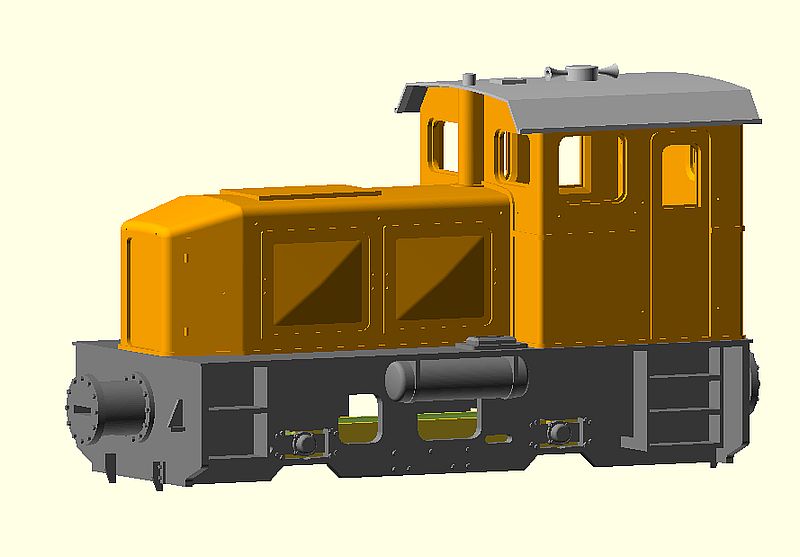
Bei JMRI ist Panel Pro für die Weichensteuerung und solche Dinge zuständig. Zum Glück kann man sich das Leben hier etwas einfacher machen, wenn man die Gleisplanungssoftware “Anyrail” zu Hilfe nimmt. Es gibt eine kostenlose Version, die für bis zu 50 Gleisstücke freigeschaltet ist und eine 55€ teure kostenpflichtige Version, die keinerlei Einschränkungen mehr hat. Oft kommt man mit der kostenlosen Version aus. Das Programm ist allerdings sein Geld wert. Es ist eines der besten und am einfachsten zu bedienenden Gleisplan Programme. In diesem Zusammenhang ist eine spezielle Funktion von Anyrail besonders interessant. Es kann den Gleisplan auch als JMRI Steuerpult ausgeben. Das wollen wir nutzen, um einen ersten Eindruck von Panel Pro zu bekommen, ohne gleich zu tief einsteigen zu müssen.

Wir installieren (sofern nicht ohnehin bereits geschehen) Anyrail. Dann erstellen wir unseren Gleisplan.

Als Beispiel hier ein simples Oval mit 4 Weichen. Um das Prinzip zu verdeutlichen, ist das ausreichend. Man kann den Plan selbstverständlich auch schöner ausschmücken mit allen Möglichkeiten, die einem in Anyrail zur Verfügung stehen. Warum das von Interesse ist, sehen wir gleich.

Wenn wir fertig sind, speichern wir unseren Plan zur späteren Verwendung. Und nun kommt halt die Verbindung zu JMRI. Man kann den Plan nicht nur speichern, sondern auch “Exportieren unter”.

Hier kann man verschiedene Formate auswählen, unter anderem auch “JMRI-Datei”.  Das ist jetzt genau das, was wir brauchen. Um zu sehen, wo genau wir die JMRI Datei abspeichern müssen, mal ein kurzer Blick vorab auf Panel Pro. Wenn wir das starten, erscheint ein Auswahl Requester, wo wir das aktive Profil auswählen können.

Jedes Profil ist unabhängig von den anderen und hat auch unterschiedliche Einstellungen. Und natürlich auch unterschiedliche Zentralen und Gleispläne.

Startet man bei einer frischen JMRI Installation zuerst Decoder Pro, so wird automatisch ein Profil “Meine JMRI Bahngesellschaft” angelegt. Startet man Panel Pro, so erscheint dieses Fenster, in dem man auch ein neues Profil anlegen kann, das man dann frei benennen kann. Dabei wird im JMRI Nutzerverzeichnis (“C:\Users\Username\JMRI\” unter Windows bzw. “~/.jmri” unter Linux) wobei unter Windows statt “Username” der tatsächliche Nutzername verwendet werden muss. Ist der Nutzer beispielsweise als “Hugo” in Windows angemeldet, lautet der “Pfad eben C:\Users\Hugo\JMRI\”. Unter Linux ist ~ der Platzhalter für das Nutzerverzeichnis. Das ist in sofern wichtig, weil die beiden Dateien, die Anyrail exportiert entweder in das JMRI Verzeichnis müssen oder in das Verzeichnis des aktuellen Profils.

Man sieht hier die beiden Profil- Ordner, einmal HowTo.jmri und einmal RTR.jmri. Das erste ist das Profil für dieses Howto, das andere ist das “echte” Profil, das ich verwende.

Wieder zurück zu Anyrail und dem Export als JMRI Datei. Wir wählen also bei “Export unter” JMRI Datei aus. Dann erscheint zunächst ein Fenster, in dem man die Abmessungen der exportierten Datei einstellen kann.

Später kann man das hier exakt an die Bildschirmgröße anpassen. Für jetzt belassen wir es bei den voreingestellten Werten. Klicken wir hier auf Ok, so erscheint ein normaler Dateirequester, wie bei nahezu jedem anderen Programm auch. Hier navigiert man nun zu dem JMRI Nutzerverzeichnis und speichert dort die Datei(en). Man kann sie entweder im JMRI Verzeichnis speichern oder im Verzeichnis des verwendeten Profils. Hat man nur eines, kommt das aufs gleiche raus. Nutzt man aber mehrere, so kann es sein, das die falschen Stellpulte aktiviert werden.  Sofern wir also nicht bewusst denselben Gleisplan für mehrere Profile verwenden wollen, sollte man ihn im Profilverzeichnis abspeichern.

Hier sind nun zwei neue Dateien vorhanden. Eine Datei hat die Endung .xml und die andere .jpg. Die .xml Datei beinhaltet alle Informationen über den Gleisplan und das Steuerpult. Die .jpg Datei ist der Hintergrund des Stellpults. Hier kommt nun die Ausschmückung in Anyrail ins Spiel, denn der Hintergrund ist das, was man sonst als Grafik aus Anyrail exportiert, beinhaltet also alle Ausschmückungen, usw.

So sieht die .jpg Datei bei unserem Beispiel aus. Das Bild wird später als Hintergrund für das JMRI Steuerpult verwendet. Je mehr Mühe man sich also in Anyrail gibt, desto schöner wird später unser Stellpult (englisch “Panel”  weswegen Panel Pro sehr passend ist).

Um jetzt das Steuerpult anzuzeigen, wählen wir im Panel Pro Menü in “Ablage” (ist der erste Menüpunkt von Links) den Eintrag “Load Table Content and panels” aus (ist der oberste Eintrag).

Hier wählen wir die aus Anyrail exportierte Datei “JMRI-Howto_1.xml” aus. Den Namen habe ich so festgelegt, als ich den Gleisplan in Anyrail erstellt habe. Die Datei könnte/sollte also bei euch anders heißen. “roster.xml” ist eine Datei, die von JMRI angelegt wird, immer vorhanden ist und immer gleich heißt. Können wir hier erst mal ignorieren. Nachdem man auf “Load” geklickt hat, wird das Stellpult geöffnet.

Im Prinzip ist der dicke dunkle Strich der schematische Gleisplan unserer Anlage und die Kreise sind die Taster zum umschalten der Weichen. Der “Rest” ist nur Hintergrund. Wenn wir nun auf/in einen der “Weichenkreise” klicken, wird die Weiche umgeschaltet, was man dann auch im Stellpult sehen kann.

Auf den ersten Blick sind beide Screenshots gleich. Schaut man aber genauer hin, sieht man, das ich zwischendurch die Weiche zum unteren Abstellgleis umgeschaltet habe. Wir haben so bereits ein funktionierendes Gleisbildstellpult. Allerdings müssen wir in einem späteren Schritt noch die Weichen den entsprechenden Decoder Adressen zuweisen. Das erfolgt dann im nächsten Kapitel.

Ganz schnell noch zur Verdeutlichung des Hintergrunds. In Anyrail auf die Schnelle einen Tunnel, ein paar Gebäude, ein paar Bäume und Schwellen hinzugefügt und neu exportiert, sieht das dann in JMRI so aus:

An der reinen Funktionalität ändert sich nichts. Aber das aussehen ist eindeutig besser…

“Hanno” die Borkum Lok in 0e

Aus derselben Quelle wie die Spreewald habe ich auch einen Datensatz für die Lok “Hannover” bekommen, die im Original auf Borkum unterwegs ist. Also eine echte “Insel- Lok” und somit zwingend für meine eigene Insel notwendig. Die von Schöma 1993 gebaute Lok ist (nahezu) baugleich auch auf anderen Nordseeinseln wie etwa Wangerooge unterwegs. Die Lok sieht recht modern aus, was sie ja letztlich auch ist. Für mich ist sie besonders interessant, da ich nur wenige Km vom Diepholzer Schöma Werk entfernt lebe.

Wie fast schon üblich passt die Spurweite nicht wirklich zu 0e, denn das Original läuft auf der Borkumer 900mm Spurweite, nicht wie mein geplantes Modell auf 750mm. Aber gegenüber den sonst meist 1000 mm sind die Abweichungen hier nicht ganz so groß. Wird schon gehen, geht ja sonst auch fast immer.

Als Antrieb ist ein Fleischmann Rangierdiesel vorgesehen. Das Fleischmann- Modell hat 12mm Räder und einen Achsstand von 40mm.  Nach dem, was ich in der CAD messen konnte haben die Achslager- Imitate am Rahmen etwa 41,5 mm Abstand zueinander.

Da man kaum etwas von den Rädern sieht, sollte das so weit hin hauen. Allerdings ist der “berühmte” Fleischmann- Scheibenmotor ziemlich klobig, zumindest nach heutigen Maßstäben. Rein passen müsste er aber, da das Modell ja dafür vorgesehen ist.

Wenn man nach modernen Antriebs- Alternativen schaut, wird man bei Halling fündig. der “K-Antrieb” hat 41,4 mm Achsstand, passt also ganz genau. Dafür sind, Halling-typisch, die Räder mit 10 mm Durchmesser mal wieder arg klein. Den Halling K- Antrieb gibt es mit herkömmlichen Motor oder auch mit Glockenanker- Motor. Muss man die Fleischmann Lok erst noch kaufen, zahlt man in etwa genau so viel dafür, wie für den Halling Antrieb. Was ich da mache, weiß ich noch nicht, da ich keine entsprechende Spenderlok vorrätig habe. Da es genau wie auch bei der Spreewald, keine wirkliche Befestigung für den Antrieb gibt, muss ich sowieso etwas basteln. Da sollte ich wohl auch eine Befestigung für den Halling Antrieb rein bekommen. Sollte mir aber sehr günstig ein Fleischmann Antrieb unter kommen, könnte es auch bei dem eigentlich vorgesehenen Antrieb bleiben. Die alten Scheibenmotoren kann man fast immer durch einen 15 mm Glockenanker- Motor (1015 oder 1215 oder so) ersetzen. Eine gewisse Laufkultur sollte also auf beide Arten erreichbar sein.

Als erstes habe ich in der CAD mal den Aufbau vom Rahmen getrennt, die in der Original- Datei ein einziges Teil sind. Getrennt ist die Montage und Lackierung auf jeden Fall viel einfacher. Wenn ich das nächste Mal noch Platz auf dem Druckbett habe, drucke ich den Rahmen einfach mal mit. Exakt so bleiben wird er sicherlich nicht, da ich auf jeden Fall eine Halterung für den Antrieb einbauen will. Aber wenn ich ein physikalisches Objekt vor mir habe, kann ich die notwendigen Messungen und Anpassungen viel besser vornehmen als in der CAD.

Da ich ohnehin grade mein “Reste- Harz” im Drucker hatte habe ich einfach mal die Hannover gedruckt. “Reste- Harz” heißt, ich habe eine Flasche, in die ich alle Reste von verschiedenem Harz reinkippe, die zu wenig sind, um einen “richtigen” Druck damit machen zu können. Im Laufe der Zeit kommt da einiges zusammen, meist in irgendwelchen Braun oder Grau Tönen, was halt so beim willkürlichem zusammenmischen von Farben entsteht. Auch die Eigenschaften sind nicht wirklich vorhersehbar. Aber für Test- Drucke reicht das auf jeden Fall.

Generell wird das ein schönes Modell werden, schätze ich.

Da ich Aufbau und Rahmen trennen konnte, wird das Lackieren später viel einfacher.

Einen Fleischmann oder Halling Antrieb habe ich nicht auf Vorrat. Aber auch der Lima Antrieb vom Rangierdiesel passt, zumindest halbwegs.

Der Achsstand ist zwar 4mm kleiner als bei Fleischmann, aber man sieht von den Rädern ja absolut gar nichts. Ich schätze, ich werde es beim Lima Antrieb belassen. Verursacht die wenigsten Kosten (nämlich Null, da alles schon vorhanden) und sollte, nach der Wartung des Getriebes (Reinigen, Entgraten der Zahnräder, neu abschmieren) und dem Motor- Tausch auf Glockenanker auch sehr gute Laufeigenschaften bringen. Praktisch sind auch die NEM Schächte in der Pufferbohle. Hier passt direkt eine Kadee No. 18 oder 19 rein.

Vorhin habe ich mir meine verbleibenden Lima Rangierdiesel- Antriebe vorgeknöpft. Leider sind bei allen drei mehr oder weniger alle Zahnräder zerbröselt. Ein Fall für die Tonne, leider. Also muss doch ein anderer Antrieb her. Als Alternative hätte ich noch eine Lima V80. Die hat gegenüber dem Rangierdiesel zwei Nachteile. Zum Einen gibt es dort am angetriebenen Drehgestell, welches dann hier Verwendung finden würde, nur einseitig Stromabnahme. Also kann man sie eigentlich nur mit RC und Akku einsetzen. Für eine Digital- Lok wäre das keine Option. Außerdem ist der Achsstand noch mal um gut 1 mm kleiner. Dafür sind die Räder etwas größer und meine V80 ist definitiv in Ordnung und läuft so gut es eine alte Lima Krücke halt kann.

Außerdem kann man die NEM Schächte für die Kupplungen leider nicht verwenden. Sie sind viel zu hoch angeordnet.

Der Rahmen liegt auf dem Foto ohne Antrieb direkt auf dem Gleis. Er wird also sogar noch mal 1-2 mm höher. Dann greifen die Kadee überhaupt nicht mehr ineinander und entkuppeln dürfte auch nicht funktionieren. Die Magic Train Stainz hat ja industriell hergestellte NEM Schächte, weswegen man sie gut als Referenz heranziehen kann. Bei Eigenbau- Lösungen könnten sich ja immer Fehler eingeschlichen haben. Aber bei Großserie würde sowas sofort auffallen.

Entweder klebe ich doch meine “NEM- Puffer” an oder baue eine “Gearbox” in den Rahmen. Wird wohl eher letzteres. da hier genug Platz dafür ist und die No.#5 dann doch erheblich naturgetreuer und obendrein auch noch viel günstiger (für 1 Paar NEM bekommt man 5 Paar No.#5)  als die klobigen NEM Kadees sind.

Inzwischen hat der Autor der Original- Dateien ein paar Anpassungen vorgenommen. So ist nun Rahmen, Aufbau und Dach jeweils getrennt und die Schächte für die Kupplungen auf die als NEM Schacht passende Höhe gewandert.

Ein Freund hat mir zum ausprobieren einen Fleischmann Rangierdiesel zugeschickt. So wie es aussieht, passen die Räder und der Achsstand tatsächlich sehr gut, besser als gedacht. Kann man so tatsächlich verwenden. Auch die Montage wäre sehr einfach. Man muss nur zwei Schraubenlöcher “vorbohren”, dann kann man das Fleischmann Fahrwerk so anschrauben.

Das ist die ältere Variante der Lok. Er hat auch die neuere Variante, die kompakter ist und besser läuft. Kompakter muss sie eigentlich nicht sein, denn das passt prima. aber besser laufen, das ist natürlich immer ein Argument. Wobei ich einfach denke, der Halling Antrieb mit Glockenanker- Motor dürfte doch besser laufen. Ich werde mal ein paar Tage Ausschau halten, wie viel man für das neuere Fleischmann Exemplar nun wirklich bezahlen muss. Ist mir das zu viel, wird es wohl Halling. Sonst wohl das, was der Autor vorgesehen hat.

Vorhin ist meine V42 03 angekommen.

Im Vergleich zur 1306, also der alten Version ist die “neue” O&K Lok doch deutlich kürzer, leider auch geringfügig (ca. 1-2mm) beim Achsstand.

Dafür ist sie auch nur halb so schnell. Deutlich leiser ist sie im Vergleich auch. Ich muss zwar dringend einmal eine Wartung vornehmen, denn sie läuft nicht gleich schnell in beiden  Richtungen. Ein Wartungsstau ist bei günstig gebraucht erworbenen Loks ja eigentlich immer der Fall. Davon abgesehen läuft sie jetzt schon Analog erstaunlich gut, besser als ich erwartet hätte. Nach der Wartung und Digitalisierung dürfte sie wohl wirklich gut sein, weswegen ich vorerst wohl auf den Motortausch verzichten kann.

Als nächstes steht jetzt die Demontage und die Wartung an, damit sie in beide Richtungen gleich gut läuft. Dann muss ich mal sehen, was ich noch anpassen muss, um die Fleischmann Lok sauber in die “Hannover” montieren zu können. Wenn das auch passt, muss ich die Lok “nur” noch mit “richtigem” Harz neu drucken, lackieren und zusammenschrauben.

Inzwischen habe ich die Lok demontiert und den Antrieb mal in den Testdruck eingesetzt.

Der Antrieb sitzt klemmend im Rahmen.

Allerdings läuft das Ganze so nicht, da das Getriebe am Rahmen klemmt und den Antrieb vollständig blockiert. Das muss ich halt entsprechend anpassen. Ich werde obendrein die beiden Öffnungen für die Kupplungs- Befestigung am Fahrwerk dazu nutzen, den Antrieb von unten an den Rahmen zu schrauben. Eine reine Klemmbefestigung sagt mir nicht so zu.

Ungefähr so wird die Lok dann aussehen, wenn sie fertig ist.

Die Hannover ist keine kleine Lok, wirklich nicht. Im Vergleich zur C-50 sieht sie schon mächtig aus, speziell wenn man bedenkt, das es die C-50 ja sogar für Meterspur gibt, wohingegen die Hannover auf “nur” 900mm Spurweite unterwegs ist.. 

Das fällt auch im Vergleich zu den HF Güterwagen auf oder

dem im Vorbild für 1000mm ausgelegten T1.

Auch die meterspurige “Spreewald” ist sichtbar kleiner.

Die Hannover wird ziemlich schwer, da das komplette Gewicht des Fleischmann H0 Modells bleibt, dazu der gar nicht so leichte 3D Druck und jede Menge Platz für zusätzlichen Ballast, sofern das überhaupt noch nötig sein sollte.

Ich hatte ein paar Minuten Luft und habe die V42 mal ein wenig gewartet. Dazu habe ich den Motorschield abgebaut, um an den Kollektor zu kommen. Das war auch dringend notwendig. Auf dem Kollektor war das halbe Ruhrgebiet abgelagert. Die Schleifkohlen sahen aber noch gut aus. Vermutlich sind sie vor noch nicht all zu langer Zeit ausgetauscht worden, ohne dabei den Kollektor zu reinigen. Nachdem ich fast ein Dutzend Q-Tips verbraucht hatte, um den schwarzen Schmodder da runter zu bekommen, habe ich so weit es ohne Totaldemontage möglich war, das alte Fett am Getriebe entfernt und alles sparsam neu abgeschmiert. Außerdem habe ich die Räder gründlich gereinigt.  Nun läuft die Lok in beide Richtungen etwa gleich schnell. Obendrein konnte ich so den Leerlauf Stromverbrauch (also bei anliegenden 12 Volt aber Räder in der Luft) von knapp 400mA auf etwas über 200 mA nahezu halbieren. Mein Labor- Netzteil am Basteltisch zeigt sowohl Spannung als auch Stromstärken an. Im Vergleich zu den ca. 20 mA von einem gleich starken Glockenanker- Motor immer noch extrem hoch, aber für so ein altes Schätzchen noch akzeptabel. Vielleicht sinkt der Verbrauch auch noch mal, wenn die Lok richtig eingefahren wurde. Die Wartung hat also das gebraucht, was ich erhofft hatte. Nun läuft sie analog eigentlich gar nicht so verkehrt. Einzig die “Losbrechspannung” ist, wie leider oft bei Kollektor- Motoren, zu hoch. Man muss also schneller anfahren als es eigentlich nötig wäre und kann sobald die Lok läuft, die Geschwindigkeit weiter reduzieren. Das Phänomen sieht man bei älteren Loks aber fast immer, in sofern… Wäre das und der relativ hohe Stromverbrauch nicht, müsste ich den Motor keinesfalls tauschen. Denn das Modell ist nicht zu schnell und nicht zu laut. Ich werde ihn erst mal drin lassen und schauen, wie sich die Lok im Digitalbetrieb benimmt. Für RC und Akku ist der Stromverbrauch aber einfach zu hoch. Deswegen wird meine Hannover wohl eine Digital- Lok. Dazu passt, das der Motorschild aus Platinen Material ist, so das man die Masse- Isolierung mit einem Dremel erledigen kann und nicht unglaublich komplizierte Maßnahmen ergreifen oder für ungefähr das, was ich für die ganze Lok bezahlt habe, ein neues, isoliertes Motorschild kaufen muss.

Heute Nacht will ich den nächsten Test- Druck laufen lassen.

Deswegen habe ich eben noch auf die Schnelle eine Art “Fahrpult” für die Lok gezeichnet, der eigentlich nur zum Verdecken des Teils vom Antrieb dienen soll, der in das Führerhaus hinein ragt.

Wenn es nicht notwendig gewesen wäre, hätte ich das Fahrpult sicher nicht so voluminös gemacht. Geht aber nicht anders. Doch so sieht es auf jeden Fall besser aus als mit dem “nackten” Antrieb im Führerhaus. Und Platz für den Lokführer ist trotzdem noch genug.


Der Decoder findet seinen Platz im hinteren “Vorbau”, der hohl ausgeführt ist. Vorne vor dem Antrieb ist reichlich Platz um dort einen tatsächlich wirksamen Strompuffer mit 4 x 2200µF Elkos statt den teuren Goldcaps einzubauen. Ich weiß nur noch nicht, welchen Decoder ich verwenden werde. Vom 17,50€ “teuren” Appel Decoder “Made in Germany” über den 20€ teuren Train-O-Matic Decoder “Made in Romania” bis hin zu einem knapp 40€ teuren Zimo Decoder “Made in Austria” wäre alles eine mögliche Option. Sound hingegen ist keine Option, ich mag Sound nicht. Wobei ein “Zuckerwürfel- Lautsprecher” sicherlich auch noch zusätzlich rein passen würde, ohne das man von Außen etwas von der Technik sieht.

Hatte ich erwähnt, das der letzte Test- Druck der “Hannover” nicht geklappt hat? Hat er nämlich leider nicht. Inzwischen kenne ich die Ursache. Mein zusammengepanschtes Reste- Harz entmischt sich leider extrem schnell. Man kann es für Testdrucke verwenden, muss aber nach jedem Druck den Inhalt des Tanks wieder zurück in die Flasche gießen und dann kräftig durchschütteln. Das Umfüllen ist lästig und mit ziemlichen Verlusten verbunden. Daneben ist dabei die FEP Folie, also die Folie, die den Resin Tank nach unten dicht aber völlig lichtdurchlässig macht, im Mitleidenschaft gezogen worden. Die Folie hatte ihre besten Tage zwar sowieso schon hinter sich, hätte aber normalerweise noch ein paar Wochen funktioniert.

Aber zumindest leidlich erkennen, wie der neue Rahmen so wird, konnte ich doch, nachdem ich alles gereinigt und abgelöst hatte.  

Nun klemmt der Antrieb nicht mehr im Rahmen fest.

Um den Antrieb anschrauben zu können, habe ich zwei Klötzchen eingebaut, auf denen der Antrieb ruht. Man muss nur zwei Löcher vorbohren und den Antrieb durch die Löcher für die Kupplungsstifte anschrauben. Dazu kann man M2 Einschmelzmuttern und M2 Gewindeschrauben verwenden oder passende selbstschneidende Schrauben einfach ins Harz drehen. Sofern man nicht zu oft den Antrieb ausbaut, funktioniert das ohne weiteres.  Mit den Einschmelzmuttern ist das Ganze natürlich dauerhafter.

Für den alten Antrieb sind die Klötzchen zu schmal. Das werde ich noch anpassen, damit man wahlweise sowohl den alten als auch den neuen Antrieb einbauen kann. So dürfte es auch kein Problem sein, ähnliche Antriebe von zweiachsigen älteren Fleischmann Loks wie etwa die E69 dafür zu verwenden.

Die Lok kuppelt so zwar, aber der Antrieb muss 1 mm höher im Rahmen platziert werden, also der Rahmen um 1 mm tiefer zu liegen kommen, damit die Höhen-Justage der NEM Kupplung genau passt. So sieht man dann noch weniger von den nicht grade superschönen Rädern. Das werde ich ebenfalls noch anpassen, bevor ich dann mal einen “echten” Druck der kompletten Lok in Angriff nehmen kann. Wenn das klappt, muss die Lok nur noch lackiert und montiert werden.

Nachdem ich die letzten Anpassungen am Rahmen vorgenommen, ich frisches, gutes Harz bekommen habe und auch mein Drucker wieder tadellos arbeitet, habe ich letzte Nacht die (hoffentlich) finale Version der Hannover gedruckt.

Hier sind alle Einzelteile incl. Führerstand und Lokführer- Figur auf einen Blick zu sehen.

Das Fahrpult ist leider arg voluminös, aber sonst passt der Antrieb nicht drunter. Besser als ohne, also mit der “nackten” Modell- Technik, sieht es allemal aus.

Eine durchaus stattliche Lok ist sie geworden. Etwas nachsäubern und dann lackieren und montieren und sie sollte einsatzfertig sein.

Der Antrieb wird mit zwei M2 Schrauben mit dem Rahmen verschraubt, und zwar durch die Öffnungen für die Kupplungsstifte der typischen Fleischmann Kupplung.

Ich hab zum ersten Mal solche kleinen Einschmelzmuttern (M2 x 3) verwendet. Dazu habe ich 2,5 mm Löcher in den Rahmen gebohrt und sie oben etwas angefast (meint mit schräg gehaltenen Bohrer ausgenudelt), damit die Einschmelzmuttern sich besser einbauen lassen. Dann habe ich meinen Lötkolben auf 400° aufgeheizt und mit der Spitze die Muttern langsam und vorsichtig in den Kunststoff gedrückt. Man sieht noch die leichte Braunfärbung von der Hitze. Aber davon ab gesehen hat der Druck das Ganze problemlos überstanden. Und die Gewinde sitzen nun “bombenfest”. Viel solider kann man keine Teile an 3D Druck- Teilen anschrauben, denke ich.

Die nächsten Bilder gibt es dann von der lackierten Lok.


Exotischer geht es nicht. 600mm Feldbahn im Maßstab 1:64 Spur Sf

In einem Forum wurde über die möglichen Kombinationen von “Mainstream- Spurweiten” 16,5mm, 12mm und 9mm für Schmalspurbahnen diskutiert. 16,5 mm (H0) geht prima für 0e oder 1f als Basis, oder auch Gn15. in all diesen Baugrößen kann man H0 Antriebe und Radsätze nutzen. Aber auch 12 mm (also TT)  oder 9mm (also N) sind praktikable Möglichkeiten, bei denen man die entsprechenden Großserien- Produkte verwenden kann.  12 mm geht für 0f oder H0m, 9mm für H0e.  Ein Maßstab wurde dabei nur am Rande gestreift, Spur S. Wohl weil es da quasi noch nie industriell hergestelltes Material gab. Die eigentlich immer übersehene Spur S ist im Maßstab 1:64 und 16,5 mm Spurweite wäre für Sm brauchbar. 12 mm für Se und 9mm passt zu Sf, also Feldbahn 600mm Spurweite im Maßstab 1:64.

Da meine Modellbahn- Wurzeln nicht wie bei den meisten bei Märklin H0 lagen, sondern bei Arnold Rapido in Spur N habe ich immer noch ein Faible für 9mm Spurweite. H0e ist mir vom Maßstab her aber einfach zu klein. So reifte die Idee heran, mal ein kleines Diorama in Sf zu planen. Ein paar alte Spur N Gleise, die man komplett einsanden und somit feldbahntauglich machen könnte, habe ich sicher irgendwo noch in einer Kramkiste. Spur N Radsätze werde ich sicherlich auch noch finden. Aber was nimmt man da als Lok. Ziemlich bald fiel mir die C-50 wieder ein, ein Modell, mit dem ich mich ja intensiv befasst habe. Die C-50 gibt es beim Vorbild auch für 600mm Spurweite. Ein kurzer Check, 10 mm Räder und 21 mm Achsstand passen zu der C-50 in 1:64. Nachgeschaut, bei Halling gibt es preiswert einen H0e Glockenanker Antrieb bereits mit NEM 651 Digitalschnittstelle ausgestattet mit 9 mm Spurweite, 10 mm Rädern und 21 mm Achsstand. Dazu bietet Halling auch noch ein 3D Modell des Antriebs zum Download an.

Also flugs die CAD angeschmissen und die C-50 auf 1:64 verkleinert. Dazu ein paar Feldbahnpuffer gezeichnet und das 3D Modell des Halling Antriebs hinzugefügt und voila, fertig ist die Sf Lok:

Ich muss “nur” noch den C-50 Rahmen so anpassen, das man den Halling ANT-ALX-210-H0E Antrieb vernünftig montieren kann. Das wird dann, wenn ich das nächste Mal Lust dazu habe, in Angriff genommen.

Um eine Vorstellung von den Größenverhältnissen zu bekommen, hier mal ein Bild mit C-50 in (von links nach rechts) S, 0 und H0:

S ist doch ein gutes Stück größer als H0 aber auch ein gutes Stück kleiner als 0…

Bleibt noch die Frage, wohin mit dieser Spielerei? Man könnte doch,… Ok, ausprobiert und es scheint möglich. Man könnte das Diorama vielleicht in einem Reisekoffer verstauen. Mein größter Koffer ist allerdings zu klein, um den “normalen” Spur N R1 nutzen zu können. Extra einen noch größeren Koffer zu kaufen, habe ich keine Lust. Den das Teil ist sowieso schon sehr unhandlich, so das ich ihn erst einmal genutzt habe, als ich das letzte Mal in Kur war. Der Vorteil ist, er ist ziemlich hoch, so das ich in der Höhe keine Probleme bekommen sollte.

Aber wenn man Egger bzw. Minitrains Gleise als Basis ansetzt, dann passt es, wie der in Anyrail gebastelte Gleisplan zeigt. Allerdings sind die Minitrains Gleise sowas von idiotisch teuer, die kommen absolut nicht in Frage. Wirklich lächerlich, was die für Preise aufrufen. Nur für die 6 Bogengleise des Ovals wäre man schon 100€ los. Geht’s noch? Sind eure Gleise aus Weihrauch und Myrre? Also bliebe nur noch Flexgleis für die super engen Radien (Egger/Minitrains hat 139 mm, der R1 von Spur N ist 192 mm) übrig. Auch wenn ich es hasse, Flexgleis in so engen Radien zu verlegen, ist hier kaum etwas anderes möglich.

Die Geometrie der Weiche ist gar nicht so weit weg von der Roco H0e Feldbahnweiche oder auch der steilen Minitrix Spur N Weiche entfernt. Blöderweise gibt es die Roco H0e Feldbahnweiche nur elektrisch, was bei einer einzigen Weiche im Layout nicht wirklich Sinn macht. Die Schmalspur- Weichen von Tillig oder Roco sind zu lang. Sonst ginge vielleicht auch eine Peco Setrack 009 Weiche.  Die kostet ohne Antrieb aber annähernd dasselbe wie die elektrische Roco Weiche, die dann besser zum Feldbahn- Flexgleis passen würde.

Über Nacht habe ich die C-50 in 1:64 mal ausgedruckt. Ist natürlich nur lose aufeinander gestellt und sitzt nicht grade. Egal, geht auch so.

Da noch Platz war, konnte ich das Halling 3D Modell des vorgesehenen Antriebs ebenfalls mit drucken.

Ohne Anpassungen lässt sich der Druck problemlos auf Spur N Gleis aufgleisen.

Der Aufbau der Sf C-50 ist beim ersten Versuch gleich völlig in Ordnung. Den kann ich direkt verwenden. Der Rahmen wäre eigentlich auch Ok, aber da muss noch die Halterung für den Antrieb reingefummelt werden. Sonst hätte ich den Dummy mal da rein gebaut. Die Räder von dem H0e Antrieb sind nicht zu klein. Das passt maßstäblich ziemlich gut zur C-50 in 1:64. Der Achsstand ginge auch noch länger, muss hier aber nicht sein. Auch das passt.

Hinten die C-50 in Spur 0e, vorne die C-50 in Sf und eine alte Arnold T3 in N.  Wenn ich mir das so anschaue, wird es wohl auf Spur N Gleis hinauslaufen. “Fett” eingesandet sollte das durchaus funktionieren. Der Schwellenabstand ist im Vergleich zum Peco 0e Gleis darüber gar nicht so verkehrt. Und viel sehen wird man von den Schwellen sowieso nicht.

Da ich grade den unteren Bereich der Spreewald in Karminrot lackiert und dafür zu viel Farbe angemischt (verdünnt) habe, musste die C-50 auch dran glauben. Eigentlich wollte ich diese C-50 ja Flaschengrün lackieren. Aber nun ist sie doch Rot geworden. Ist beim Original nach grün die zweit häufigste Farbe, passt also doch. Vielleicht drucke ich einfach ein “Wechselgehäuse”, damit ich wahlweise auch eine grüne C-50 einsetzen kann.

Das C-50 Gehäuse habe ich übrigens nicht erst grundiert sondern den Lack direkt auf den 3D Druck aufgetragen. Die Oesling Farbe haftet auch hervorragend auf nicht grundierten 3D Drucken. Außerdem habe ich jetzt wohl das richtige Verdünnungsverhältnis im Gespür. Ist ja bei neuen Farben nicht immer sofort klar.

Fotos gibt es erst morgen, denn der Gehäuselack soll erst mal anständig durch trocknen.

Hier sind die STL Dateien der C-50 in 1:64

Inzwischen habe ich zu einem guten Kurs die notwendigen Gleise laut dem Gleisplan von oben erwerben können. Also wird das Ganze mit Egger- Gleisen aufgebaut. Dann muss ich auch keine Flexgleise um so enge Ecken quälen.

Eine Namen für das Micro Layout habe ich auch schon. “Hódmezővásárhelykutasipuszta”. Ein langer Name für ein kurzes Layout… 😉 Wer den Namen kennt, ist alt.  Oder er steht auf klassische deutsche Filme. Durch die ungarische Lok bedingt wird das ganze auch in Ungarn angesiedelt. Zumindest wenn man sich etwas mit deutschen Nachkriegsfilmen auskennt, gibt es dann nur einen ungarischen Bahnhof der in Frage kommt, eben “Hódmezővásárhelykutasipuszta”.  Wer immer noch nicht weiß, welcher Film gemeint ist, es handelt sich um “Ich denke oft an Piroschka” mit Liselotte Pulver und Gustav Knuth aus dem Jahr 1955. Hier ein Trailer auf Youtube:

Tatsächlich wurden die Szenen, die am Bahnhof spielen, in Jugoslawien gedreht, nicht in Ungarn. Aber das tut der Sache keinen Abbruch.  Als Eisenbahnfan muss man den Film eigentlich gesehen haben. Denn die Eisenbahn spielt eine große Rolle im Film.

Inzwischen habe ich auch den Rahmen angepasst, um den Antrieb einbauen zu können. Ist zumindest ein erster Versuch.

Müsste so eigentlich passen, sofern das 3D Modell von Halling maßhaltig ist.

Der Antrieb ist winzig und steht kaum über. Dadurch ist viel Platz in der Lok für Steuerungselektronik und zusätzlichen Ballast.

Die Einbauhöhe des Antriebs passt zumindest optisch ganz gut. Ich weiß noch nicht genau, denke aber, ich werde einen neuen Rahmen über Nacht drucken. Eigentlich ist der Antrieb als Drehgestell vorgesehen, deswegen die runden Einbau- Teile. So wird es aber auf der Halling Webseite kommuniziert.  Vielleicht klebe ich ihn auch einfach mit der Heißklebepistole fest, damit er nicht in der Lok rum wackelt. Da man das Gehäuse abnehmen kann und ein Glockenanker Motor wartungsfrei ist, sollte das kein Problem darstellen.

Beim Räumen sind mir ein paar Spur N Kipploren unter gekommen.

Länge und Breite passen eigentlich ganz gut. Man müsste aber die Mulden höher machen, dann könnte das tatsächlich passen. Natürlich müssen auch die Regelspur- Puffer weg und die klobige Spur N Kupplung. Aber man könnte die Loren wohl tatsächlich verwenden. Noch ein, zwei Flach- Loren aus alten Spur N Güterwagen und fertig ist der Fuhrpark.

Die Lok ist noch etwas schräg. Sie ist aber auch nur lose zusammen gestellt.

Ein Forumskollege hat mir dem Plan oben entsprechende Egger- Gleise zukommen lassen. Die Gleise sind heute angekommen. Also gleich mal ausprobiert und festgestellt, ich hätte das Oval um ein Gleis länger planen können.  Da der hintere Teil der Strecke ohnehin hinter der Kulisse verlaufen soll, ist das aber gar kein Problem. Ich setze hinten eben ein Stück Spur N Gleis ein.

Das Sperrholz muss ich noch an den Ecken leicht abschrägen, da die Kofferecken zu stark abgerundet sind.  Davon abgesehen passt alles wie geplant zusammen.

Rechs soll die Strecke in einem Gebäude  und links hinter einem Hügel jeweils durch die Kulisse nach hinten verschwinden. Vielleicht mache ich eine Be- oder Entladestelle für die Kipploren an das Abstellgleis. Beladen wäre einfacher, nur einen Silo über das Gleis bauen. Dann könnte man das Entladen hinter der Kulisse erledigen. Sonst müsste ich zusehen, wie ich es hin bekomme, das die umgebauten Loren noch sauber entladen werden können. Wenn ich sie Original lassen würde, gäbe es dafür einen Mechanismus. Doch ich will die Mulden ja höher machen, als sie jetzt sind.

Um nicht meine ganze freie Zeit für das JMRI HowTo zu ver(sch)wenden, bin ich heute Vormittag in der Garage gewesen, dort wo das “schwere” Werkzeug steht. Heute morgen war das Wetter ideal für solche Arbeiten, nicht zu heiß und nicht zu kalt. Und, ganz wichtig, es war nicht am Regnen.

Ich habe die Grundplatte des Micro Layouts mit der Kappsäge an den Ecken beschnitten, damit sie trotz abgerundeten Kofferecken dort hinein passt. Das Ganze ist jetzt ein Achteck, kein Rechteck mehr. Außerdem habe ich die Versteifungsleisten, die unter die Sperrholzplatte geklebt werden, zugeschnitten. Da ich das Diorama auch wieder aus dem Koffer heraus bekommen möchte, habe ich den Rahmen nicht so gebaut, wie man es normalerweise macht. Die Versteifungsleisten sind wie ein großes “X” unter der Platte montiert. Dadurch kann ich seitlich noch unter die Platte greifen und sie aus dem Koffer heraus heben. Die Höhe ist durch den Koffer natürlich begrenzt, weswegen es einfache Kiefernleisten von 12×10 mm Stärke tun mussten. Bei der geringen Fläche reicht das aus, bin ich mir sicher.

Aktuell trocknet der Weißleim ab, mit dem ich die Leisten unter die Sperrholzplatte geklebt habe. Später werde ich den Gleisplan auf die Platte übertragen. Außerdem schaue ich mal, ob ich eventuell eine dünne Styroporplatte auf das Sperrholz klebe, bevor die Gleise auf Trittschalldämmung verlegt werden. Das hängt davon ab, wie viel lichte Höhe ich dann noch im Koffer habe. Das Styropor würde mehr Möglichkeiten bei der Landschaftsgestaltung bieten, da man so “tiefer” unter das Gleisniveau kann, um z.B. ein Bächlein darzustellen. Wenn es mir dann aber zu knapp in der möglichen Höhe wird, verzichte ich lieber darauf.

Fotos habe ich aktuell keine. Das folgt, wenn der Leim abgebunden hat und sich nichts mehr verziehen kann.

Hier nun die Fotos.

So passt es gut rein und ich kann die Platte noch bequem aus dem Koffer nehmen. Es rutscht oder wackelt aber nichts.

Von Unten.

Und mit den Gleisen. Dort wo die Leiste liegt, klommt die Kulisse hin. Alles, was dahinter ist, ist nicht sichtbar für den Betrachter. Rechts soll ein Halbrelief- Gebäude mit Tor hin, durch das die Gleise hinter die Kulisse gelangen. Links soll es etwas Landschaft geben mit einem Hügel, der die Kulissendurchfahrt versteckt. Vielleicht kommt ein Silo zum Beladen der Loren etwa da hin, wo aktuell die beiden abgestellten Loren stehen.

Inzwischen habe ich ein zweites Gehäuse gedruckt und in Flaschengrün lackiert. Ob die C-50 mir in Grün oder Rot besser gefällt, weiß ich noch nicht. Mal sehen.

Inzwischen ist der Halling Glockenanker- Antrieb für die C-50 angekommen.

Er passt gut in den Rahmen, sitzt so nur nicht fest genug. Ich werde ihn wohl mit einem Tropfen Heißkleber fixieren, wenn alles so weit passt. Für eine Schraubbefestigung ist nicht genug Material vorhanden. Der Antrieb hat sogar eine NEM 651 Digitalschnittstelle.

Als Größenvergleich zusammen mit meiner 0e C-50. Ich weiß nicht, ob es an der Spurweite liegt oder woran sonst auch immer. Auf jeden Fall ist die “große” C-50 mit China- Glockenanker Motor auf einem 1980er Jahre Roco Köf 3 Fahrwerk deutlich leiser als der 2025er H0e Glockenanker- Antrieb… Aber da war ja auch kein Gehäuse und kein Ballast dabei.

Auch wenn es “langweilig” ist, wird meine Sf C-50 wohl auch rot, wie meine 0e C-50. Das grüne Gehäuse gefällt mir dann doch nicht so gut.

Da ich nun endlich meinen Drucker wieder am Laufen habe und auch frisches Harz da ist, werde ich nachher mal einen neuen Rahmen für die C-50 drucken. Zumindest gehe ich schwer davon aus, das wieder alles perfekt läuft, nachdem gestern Abend die neuen Displayschutzfolien angekommen sind, da auf der bisherigen sich “versteinerte” Harz- Reste angesammelt haben. Die hatte ich bisher nicht bemerkt, mich aber über ständige Fehldrucke gewundert.

Die Antriebshalterung passt gut, aber mir sind die Puffer zu “flach”. Die Trittstufen vorne an der Lok stehen über den Puffer hinaus, was nicht viel Sinn macht. Deswegen einen neuen Rahmen mit etwas “dickeren” Puffern.

Außerdem habe ich Thingiverse nach allen möglichen H0e Wagenchassis durchforstet und habe reichlich gefunden. Vom megakurzen “Minitrains- Replacement” Fahrwerk bis hin zu fast 5 cm langen Zweiachsern ist alles dabei. Auch zwei “fertige” Wagen habe ich mit auf das Druckbett gepackt. Eine ziemlich großen “Tanker” und einen “Slate- Wagon”, also einen Wagen für den Schiefer- Transport, der aber auch für viele andere Sachen brauchbar ist. Die beiden sollten auch in Sf halbwegs passend von der Größe her sein. Ich hoffe, das überall “normale” Spur N Radsätze rein passen. Sonst muss ich mal sehen, was modellbahnradsatz.de so alles in Spur N auf Lager hat. Bisher musste ich ja immer nur H0 Radsätze kaufen. Deswegen bin ich bei Spur N nicht so auf dem Laufenden.

Auch einen Puffer für Pin und Kette Kupplung zum Ankleben an ein Wagen- Chassis habe ich gezeichnet. Als Pin werden Schienennägel verwendet, von denen ich reichlich da habe. Was mir noch fehlt, sind Kuppeleisen/Kuppelketten. Die dürften bei der Winzigkeit wohl eher nicht aus dem 3D Drucker fallen können. Außerdem muss ich wohl ein paar Lampen für die C-50 mit drucken. Bei der 0e C-50 waren ja zwei Scheinwerfergrößen dabei, von denen nur die “Großen” vernünftig passten. Ich dachte, vielleicht passen die “Kleinen” dann zur Sf Lok, aber ich drucke dann doch lieber neue, passend große Lampen aus. Beleuchtet werden sie aber nicht. Das war schon in 0e zu fummelig für mich, so das ein Kumpel die LED einbauen musste.

Aktuell plane ich, ob ich nicht vielleicht eine kleine Drehscheibe in das Abstellgleis einbaue, um mehr Rangiermöglichkeiten zu schaffen. Für eine flache 10 cm Scheibe, auf die die Lok mit einem nicht zu langen Wagen passt, wäre vermutlich Platz vorhanden.

Außerdem weiß ich immer noch nicht, ob ich das Ganze mit DCC aufbaue oder mit RC. Analog kommt eher nicht in Frage, da die Weiche einfach ein zu großes, nicht polarisierbares Plastik- Herzstück hat. Ein reibungsloser Betrieb erscheint mir Analog deswegen nicht möglich.

Durch verschiedene Umstände ist es ja nahezu unmöglich geworden, von sehr kleinen Unternehmen in UK zu bestellen. Danke, liebe EU… Deswegen weiß ich nicht, ob das mit RC noch eine Zukunft hat, obwohl es da tolle neue Empfänger von Micron gibt. Nur weiß ich nie, wie ich da dran kommen soll. Micron liefert noch in die EU so weit ich weiß, was aber wohl nicht wirklich den neuen Bestimmungen entspricht. Wie ich mein Glück kenne, fliegt das garantiert bei meiner Bestellung auf. Deswegen habe ich da Bedenken.

Vom Platz her passen sowohl ein RC Empfänger und ein Akku als auch ein z.B. D&H PD10MU-4 NEM 651 Decoder mit einem großen Lais KungFu Pro 1 Pufferspeicher in die C-50. Der Puffer müsste von der Kapazität her so groß sein, das die Lok eine ganze Runde um die Anlage  Auslauf hätte, wenn der Strom weg ist.  Preislich tut sich das auch nichts. Der Decoder kostet gut 20€, der Puffer knapp 20€. Der Akku ist deutlich günstiger als der Puffer, so knapp 5€. Dafür ist der RC Empfänger mit gut 35€ spürbar teurer und müsste leider direkt beim (Klein-) Hersteller in UK bestellt werden… Ich hätte zwar noch einen passenden Empfänger vorrätig, möchte die verbleibenden RC Empfänger aber lieber in Fahrzeuge einbauen, die erst gar keine Stromabnahme haben. Der Halling Antrieb verfügt aber über eine funktionierende Stromabnahme und hat sogar eine DSS. Ich könnte auch einen Lokommander 2 Mini von Train-O-Matic mit dazu gehörendem Puffer einbauen, den ich ebenfalls noch in NEM 651 Ausführung da hätte (allerdings mit Kabel und nicht zum direkt stecken, was in diesem Fall platzsparender wäre). Der Decoder ist deutlich größer und der Puffer deutlich kapazitätsärmer als die oben erwähnten Komponenten, in sofern würde ich den Train-O-Matic lieber für etwas größere Fahrzeuge aufheben…

Wobei ich vermutlich eher zu DCC tendiere, sollte ich wirklich eine Drehscheibe einbauen. Man kann sie natürlich von Hand drehen und die Weiche(n, falls ich hinter der Kulisse ein Abstellgleis einbaue) ebenfalls von Hand schalten. Aber da schon das Kuppeln manuell mit Pinzette erfolgen muss, wäre etwas Erleichterung beim Bedienen gar nicht so schlecht. Und mit DIY Elektronik auf Arduino Basis ist die digitale Steuerung nicht sehr kostenintensiv.

Ich konnte es nicht sein lassen und habe auf die Schnelle ein Kuppeleisen gezeichnet. Ausgedruckt habe ich es noch nicht, kann also auch noch nichts zur Haltbarkeit sagen. Es ist 7 mm lang, 3 mm breit und 0,8 mm dick, also ziemlich winzig. Aber zumindest kann man so quasi beliebig viele von den Dingern “verlieren”, da man immer etwas Platz dafür auf dem Druckbett findet…

Hier ist die STL Datei zu finden:

So ist das Ganze gedacht. Wenn man wirklich kleine Nägel als Pin nimmt (und nicht wie hier als Anschauung einfach Zylinder), haben sie durch den breiteren Kopf eine Haltefunktion, damit das Kuppeleisen nicht nach oben hin abrutscht. Bei Bedarf kann ich sicher auf die Schnelle auch gekröpfte Kuppeleisen zum Höhenausgleich herstellen.

Auf Anregung hin habe ich das Kuppeleisen mit Langlöchern versehen.

Daneben habe ich es auch als SVG Datei für Fräser oder Lasercutter exportiert, nicht nur als STL Datei für den 3D Drucker.

Der Download ist an derselben Stelle zu finden wie bisher.

Inzwischen habe ich den Druck von gestern mal vom Druckbett abgenommen. Was für eine Wohltat endlich mal wieder richtig gutes Harz zu nutzen. Es handelt sich um die ganz neue 3. Generation des ABS- Like Resin (von Anycubic). Selbst die dünnsten und winzigsten Teile machen einen richtig soliden Eindruck. Ich weiß schon, warum ich nur ABS- Like Harz kaufe. Die letzte Zeit hatte ich ja viel Harz zum Testen bekommen. Einiges war halbwegs brauchbar, anderes war schlicht eine Katastrophe, wie das, was ich zuletzt hatte. Aber an das ABS-Like kommt einfach nichts anderes ran.

Beim Glattschleifen der “Sützen- Seiten” mit einem (offensichtlich nicht mehr brauchbaren) Schleifschwamm haben die Drucke unheimlich viel Staub angesammelt. Mit bloßem Auge ist mir das gar nicht aufgefallen. Auf den stark vergrößerten Fotos sieht man das echt heftig. Einige Teile sehen regelrecht paniert aus. Die Teile muss ich unbedingt noch mal waschen, damit der Dreck wieder ab geht. Bei einigen Teilen muss ich mir auch noch mal das Foto zu Hilfe nehmen, um zu versuchen, die immer noch anhaftenden Reste vom Stützmaterial zu beseitigen. Speziell der Tankwagen ist da problematisch. Auch das kann ich mit bloßem Auge nicht mehr erkennen.

Der Tankwagen erschien mir vorab eher groß für eine Feldbahn. Aber so hinter der C-50 weiß ich nicht mehr, ob man den Unterschied im Maßstab (00e, 1:76 zu Sf,  1:64) einfach ignorieren kann, auch wenn die Spurweite ja übereinstimmt.

Auch der “Slate” Wagen ist doch eher sehr klein geraten. Vermutlich ist es besser, wenn ich nur die Fahrwerke nehme und die Aufbauten selber bastele…

Links das “Minitrains Replacement” Fahrwerk als kleinstes Exemplar, was man eventuell besser als Loren- Drehgestell einsetzen kann und links das längste der vielen H0e Fahrwerke, die ich ausgedruckt habe. Irgendwo dazwischen wird sich wohl mein zukünftiges “Standard- Fahrwerk” befinden.

Und dann musste ich tatsächlich mein Makro- Objektiv aus dem Schrank holen. Die nun folgenden Teile hätte ich mit meinem Zoom, das eigentlich sehr gut im Nahbereich ist, wirklich nicht mehr fotografieren können.

Links eine C-50 Lampe und rechts einer meiner Puffer. Abgesehen vom anhaftendem Schleifstaub hat der Druck selbst solch winziger Teile völlig problemlos geklappt. Da sollten die Kuppeleisen ebenfalls problemlos funktionieren, da sie nicht so filigran sind, wie die (ja von 1:45 auf 1:64 verkleinerten) Lampen.

Zum Glück lässt sich der Staub recht problemlos mit Wasser abwaschen.

Vorher

Und nachher. Ist immer noch nicht ganz staubfrei, aber den “Rest” bekomme ich auch noch ab.

Irgendwie steht mir der Sinn danach, auch eine Dampflok für Sf zu haben. Im Fundus ist noch eine alte Arnold T3, die sonst weiter nicht gebraucht wird. Also mal nach einem passenden “Hütchen” dafür schauen.

Da ich sowieso grade eine Henschel RIIIc in 0e der Mache habe, habe ich sie kurzerhand einfach mal mit 70% Größe ausgedruckt. Das ergibt einen Maßstab von 1:64, also genau was für Sf gewünscht ist. Die C-50 dient als Größenvergleich.

Allerdings ist die Henschel wohl etwas zu groß für eine Feldbahnlok und auch die 1:160 T3, obwohl eigentlich viel zu groß für Spur N geraten, ist zu klein für die Lok. Bei 750mm Spurweite passt die T3, aber bei 600 mm wird das 1:160 Spenderfahrwerk einfach zu klein.


Also im Datenbestand nachgeschaut und dabei diese urige Decauville entdeckt, die ebenfalls eigentlich für 0e gedacht ist.

Bei 0e ist ein Fleischmann “Anna” Fahrwerk vorgesehen, da es sich eigentlich um eine zweiachsige Lok handelt.

Durch die Reduzierung der Spurweite passt hier aber das T3 Fahrwerk drunter, besser als bei der Henschel auf jeden Fall. Und es gab definitiv auch dreiachsige Decauville… Also wird die Begleiterin für meine C-50 wohl diese Decauville werden.

Wenn es etwas neues gibt, geht es hier weiter.

Freelance Kastendampflok

Eigentlich habe ich ja mehr als genug Projekte laufen. Aber mich hat der Ehrgeiz gepackt. Ich will endlich mal eine Lok ganz ohne fremde STL Dateien (um-) bauen. Drehgestelle und Wagen  (-Fahrwerke) habe ich ja schon erfolgreich selbst konstruiert. Als erstes komplett eigenes Lok Projekt habe ich mir eine Kastendampflok ausgesucht  Als Antrieb wird hier die Magic Train Stainz aus dem Weihnachtsset dienen. Die läuft einfach erheblich besser als die alten “Original” Fleischmann Magic Train Loks. Deswegen lohnt sich die Anschaffung auf jeden Fall. Und wenn man nur von einer der alten Loks das Gestänge umbaut und die Lok etwas “naturgetreuer” lackiert.  Neben dem Fahrwerk wird auch der (natürlich schwarz lackierte) Kessel für die Kastendampflok weiter verwendet.

Da die “Weihnachts- Stainz” ja, wie alle Startpackungsloks nur ein rudimentäres Gestänge hat, macht es Sinn, eine Lok zu bauen, bei der das Gestänge nicht oder nur sehr eingeschränkt sichtbar ist. Man kann dafür entweder eine “Kriegslok” mit Panzerplatten am Fahrwerk bauen oder eben ein Trambahn- Lok bzw. Kastendampflok. Letztere sind mir lieber, da weniger martialisch. Vielleicht mache ich aber auch beides, denn ich habe zwei “Einfach- Stainz” hier auf Halde.

Wenn man im Internet nach “Kastendampflok” sucht bekommt man tausende von Fotos von tausenden verschiedener Typen zu sehen. Eigentlich kann man wild drauf los bauen und man findet am Ende doch immer ein Vorbild zu seinem Machwerk. Ein genaues Modell wird meine Lok nicht werden. Dazu müsste ich viel zu viel Recherchen betreiben und sobald ich den Rad- Durchmesser und den Achsstand kenne, wäre die Vorbildtreue sowieso zum Teufel. Es wäre ja ein riesiger Zufall, wenn die Stainz genau passen würde.  Auch wird es wohl noch sehr lange bis zur Fertigstellung  dauern.

Als erstes habe ich mal versucht, eine Grundplatte (wegen meiner auch Umlaufblech) zu zeichnen.

Das “Runde” muss hier nicht in das “Eckige” sondern jeweils das Runde in das Runde und das Eckige in das Eckige. Die Stainz hat ja zwei Tanks unterhalb des Führerhaues, einen horizontal und einen vertikal angebaut. Dafür sind im Antrieb Aussparungen vorgesehen.  Auf dem Foto mit den beiden Stainz kann man das gut hinter dem Aufstieg zum Führerhaus erkennen. Die Teile hier an der Grundplatte sollen ein Verrutschen auf dem Fahrwerk verhindern und in diese Aussparungen greifen. Im Prinzip ist der hintere Teil des Rahmens ein 1 zu 1 Nachbau des Fußbodens des Stainz Führerstand und sollt einfach so auf den Antrieb passen. Der vordere Bereich ist noch nicht ausgearbeitet und soll erst einmal nur das Anpassen des Hecks ermöglichen. Wenn demnächst mal etwas Platz ist, drucke ich das Teil einfach mal mit um zu sehen, was ich noch ändern muss, damit es so passt, wie ich mir das vorstelle.

Dann werden die Schürzen (also das Gehäuse Richtung “unten”) an die Grundplatte gebaut. Der Aufbau Richtung “oben”  wird, genau wie das Dach, ein separates Teil, um das Lackieren zu erleichtern. Wenn ich es hin bekomme, werden auch die Zierleisten als separate Teile gedruckt. Eigentlich wäre für sowas Flaches und Dünnes ein Laser ja besser, aber mein Laser Modul hat es hinter sich und ich will aktuell kein Neues kaufen. Mal sehen, vielleicht bekomme ich das Ding ja doch noch mal ans Laufen. Sonst versuche ich es doch, das zu drucken. Aber das ist noch lange nicht dran…

Der erste Testdruck zeigte, das die beiden Teile unter der Grundplatte etwas zu groß geraten waren, um in die Aussparungen zu passen. Da ich ja versuchen möchte, die Konstruktion so anzulegen, das man die Teile, die unterschiedliche Farben bekommen sollen, auch getrennt druckt, um sie leichter lackieren zu können, habe ich gleich den oberen Teil der Schürze mit an den Boden gebaut.

Der untere Teil der Schürze wird etwas nach innen versetzt von unten angeklebt.

Auch die Basis des Aufbaus habe ich gezeichnet.

Zusammen sieht das dann so aus:

Es sind natürlich noch keinerlei Details dran und auch die Form ist nur stilisiert, aber wenn das so zusammen passt, ist die rein mechanische Anpassung an die MT Stainz abgeschlossen. Ob der weitere Aufbau als geschlossener Kasten mit Fenstern wird oder ob das Dach auf “Balken” aufgeständert wird, weiß ich noch nicht. Beides gab es beim Vorbild. Werde ich mir überlegen. Vielleicht mache ich auch beides. Hab ja mehr als eine Einfach- Stainz…

Wenn es mehr gibt, geht es hier weiter.

“Spreewald” 99 5633 in 0e

Nachdem ich auf eine Webseite aufmerksam gemacht wurde, auf der 3d Druck Bausätze aber auch 3d Dateien angeboten werden, habe ich kurzerhand den Datensatz für die 99 5633 (die “Spreewald” aus Bruchhausen-Vilsen) gekauft. Die 4€ war mir der Spaß wert. Denn als Chassis für die Spreewald ist eine Roco BR 74 in H0 vorgesehen. Davon habe ich gleich zwei Stück auf Halde liegen. So kann ich sie endlich auch mal für Spur 0 gebrauchen.

Die Dateien waren so weit in Ordnung. Allerdings gab es seltsame, fest angebaute Kupplungen, die ich in der Datei entfernt habe. Sie sehen aus wie Märklin H0 Kupplungen. Gefällt mir nicht, da ich mit Kadee fahre. Weitere Anpassungen habe ich bisher noch nicht vorgenommen.

Die Lok passt problemlos in meinen Drucker.

Über Nacht habe ich die Lok mal gedruckt.

Sieht gar nicht so schlecht aus. Das Dach ist separat und liegt nur lose auf, damit man besser ins Innere des Führerhauses gelangt.

Hier mal die Roco BR 74, die für die Spreewald als Fahrwerksspender herhalten muss. Wie gesagt, ich habe noch ein Exemplar davon, in KPEV Ausführung.

Das Fahrwerk passt so wohl unter die Spreewald.

Und noch mal mit einer Magic Train Stainz, die ja wohl bekannt sein dürfte, als Größenvergleich. Die Proportionen stimmen so weit wohl.

Als nächstes muss ich jetzt raus finden, wie man die Roco Lok auseinander baut, ohne etwas kaputt zu machen. Wenn ich das raus habe, werde ich die Spreewald mal zusammenbauen um zu sehen, ob alles passt.

Die Demontage der BR 74 ging recht problemlos, nachdem ich wusste, das unter dem Kohle- Imitat eine Schraube versteckt ist.

Allerdings hat der 3D Druck keine Befestigungsmöglichkeit für das Roco Fahrwerk. Da muss ich mir also noch mal was ausdenken. Die Höhe, in der das Roco Fahrwerk im 3D Gehäuse sitzt, ist noch nicht wirklich optimal. Ist nur eine Stellprobe.

Aber das Ganze wirkt für mich durchaus stimmig. Ich muss nur noch sehen, wie ich die Kupplungen montiert bekomme.  Hinten kann ich einen von meinen “NEM- Puffern” ankleben, doch Vorne geht die Pufferbohle nicht tief genug herunter. Also ist doch etwas Hirnschmalz vonnöten um die Lok ans Laufen zu bekommen.

Während ich am ausprobieren bin, wie ich das Roco Fahrwerk in dem 3D Druck befestigt bekomme, habe ich auch mal kurz ausprobiert, ob meine “runden” Akkus passen. Sie passen. Die Akkus haben 850 mAh Kapazität, was selbst mit dem alten Roco Motor für viele Stunden ausreichen sollte.

Der dicke Stecker wird noch abgeschnitten. Das aber erst, wenn ich die Verkabelung fertig mache. So lange bleibt er als Kurzschlussschutz dran.

Außerdem habe ich mir mal Vorbildfotos angeschaut. Hätte ich besser bleiben lassen. Das Original ist ja für Meterspur und mein Modell für 750mm. Ein “echtes” Modell wird die Lok also ohnehin nicht werden können. Aber das Original wirkt viel gedrungener und kürzer als das Modell. Viel kann man daran nicht ändern, wenn man nicht alles umkonstruieren und einen ganz anderen Antrieb einbauen will.  Besonders das weit überstehende vordere Umlaufblech passt irgendwie nicht wirklich. Insgesamt müsste das Fahrwerk weiter nach vorne. Die Vorlaufachse müsste an die Vorderkante des Schlots. Dann würden auch die Zylinder passend sitzen.  Dadurch würde aber die letzte Treibachse noch weiter weg vom Auftritt zu liegen kommen, obwohl sie im Original unmittelbar an den Aufstieg zum Führerhaus anschließt. Hier mal ein Wikipedia Bild vom Vorbild:

und direkt darunter noch mal das Bild vom Modell.

An der Position des Fahrwerks kann man nicht viel ändern ohne das Fahrwerk quasi komplett neu zu bauen. Allerdings habe ich das zu weit überstehende Umlaufblech in der CAD etwas eingekürzt. So muss man zwar im vorderen Bereich etwas vom Roco Chassis abfräsen, aber die “Nase” sieht so für meinen Geschmack einfach deutlich besser aus.

Dabei habe ich auch gleich die vordere Pufferbohle weiter nach unten gezogen, damit ich dort meinen “NEM_Schacht-Puffer” anbringen kann. Außerdem habe ich eine Motor- Abdeckung gezeichnet, mit deren Hilfe ich auch das Fahrwerk mit der Original- Befestigungsschraube anschrauben will.

Viel wird man davon nicht sehen, aber zumindest blinkt einem dann nicht gleich der nackte Motor entgegen, wenn man doch mal einen Blick ins Führerhaus erhascht.

Aktuell drucke ich die Abdeckung mal solo, um die dann noch fehlende vordere Befestigung bauen zu können. Für die endgültige Ausführung wird dann alles zusammen gedruckt.

Generell bin ich nicht so pingelig bei sowas. Das Fahrwerk der BR 74 passt an sich gar nicht so schlecht zur Spreewald. Aber das Gehäuse ist einfach zu lang geraten, damit das Roco Fahrwerk ganz ohne Anpassungen am Chassis eingebaut werden kann. Es sind etwa 12 mm, die das Gehäuse zu lang ist, was bei der Lok leider deutlich zu sehen ist. Man kann das Gehäuse aber nicht einfach in der Länge kleiner skalieren, weil dann die Dome, Schlote, Glocken,… nicht mehr rund sind. Ich arbeite da an einer Lösung, weiß aber noch nicht, ob das funktioniert. Ich denke, ich säge vorne 6 mm am Roco Chassis ab. Da ist für das Modell nichts relevantes dabei und ich könnte es weiterhin auch für das nicht modifizierte Gehäuse verwenden. Dann kann ich das Fahrwerk prinzipiell weiter nach vorne schieben, wodurch Vorlaufachse und Zylinder passend zu liegen kämen. Daneben muss ich dann das Gehäuse irgendwie kürzer machen, ohne die runden Teile oval werden zu lassen.

Ein erster Versuch, das Gehäuse einzukürzen:

Ist noch nicht ganz fertig, aber so ist die Lok um die nötigen 12 mm in der Länge geschrumpft. Der Eindruck ist eindeutig näher am Original. Dazu habe ich den Aufbau in mehrere Teile geschnitten. Im Bereich zwischen Glocke und Dom sind 2 mm entfernt worden. So sieht der Bereich mit Durchblick unter dem Kessel nicht mehr zu lang aus.

Dann habe ich den Aufbau zwischen Dom und Sandkasten getrennt. Von hier nach Hinten ist nun nichts Größeres mehr, das Rund ist. So konnte ich den hinteren Teil des Aufbaus um die notwendigen mm in Längsrichtung kleiner skalieren. Höhe und Tiefe sind dabei gleich geblieben. Nun kommt der Aufbau dem Vorbild deutlich näher.  Klar, die Griffstangen sind eigentlich rund und jetzt nicht mehr ganz. Aber das ist so minimal, das es nicht auffällt, nicht mal dann, wenn man es weiß. Auch das Dach habe ich in Längsrichtung entsprechend etwas schmaler gemacht, damit es wieder auf das geänderte Führerhaus passt. Aus der ersten Druck des Gehäuses habe ich die Aussparung für das Roco Fahrwerk ausgemessen und den nun kürzeren Ausschnitt entsprechend vergrößert.

Das Roco Fahrwerk habe ich vorne entsprechend mit einer Mini Trennscheibe gekürzt. Man sieht noch gut das abgetrennte Stück.

So sollte sich das Fahrwerk weit genug vorne einbauen lassen. irgendwas, was den Antrieb oder die Fahreigenschaften beeinflusst, ist dabei nicht angetastet worden. Mehr als das muss am Roco Chassis nicht geändert werden.

Zeichen muss ich jetzt noch die Halterungen für das gekürzte Fahrwerk. Und das Gegenlager innen (nein, das ist kein Gendern 😉 ), was das Schleifen der Steuerung am Umlaufblech verhindern soll, muss ich auch noch kürzen. Sonst bekomme ich das Fahrwerk nicht weit genug nach Vorne.

Über Nacht ist das gekürzte Gehäuse fertig geworden. Zum Vergleich “Nachher”, “Original” und “Vorher” direkt untereinander zum Vergleich.

Ist immer noch kein “Fine Scale” Modell der Spreewald, aber so sehen die Proportionen schon stimmiger aus, finde ich.

Der Aufbau ist doch ganz ordentlich in der Länge “geschrumpft”. Tatsächlich könnte es sogar noch kürzer sein. Allerdings müsste das Gehäuse dann auch in der Höhe schrumpfen. Das wird aber nichts, da sonst der Kessel oval wird, was man dann sofort sehen würde. Ich könnte noch 1-2 mm zwischen Führerhaus- Stirnwand und Fenster entfernen, was den Aufbau noch mal etwas näher ans Vorbild bringen würde.  Aber ob die Lok dann nicht zu “hoch” wird?

Das Chassis sitzt ohnehin aktuell etwas tief. Das wird noch durch die Halterungen des Gehäuses korrigiert. Zur Zeit liegt das Gehäuse einfach lose auf dem Roco Chassis.

Die Version von letzter Nacht war dann doch etwas zu eng geraten. Nur minimal, aber ich konnte das Roco Chassis so nicht mehr einsetzen. Ich habe vorne einen Einschub für das Roco Chassis gezeichnet, der obendrein gleich die Lücke zwischen Fahrwerk und Pufferbohle schließt, so wie es beim Vorbild auch der Fall ist. Diese Halterung hat zu “dick aufgetragen”, wodurch das Chassis nicht mehr eingesetzt werden konnte. Das habe ich (hoffentlich) korrigiert und drucke über Tag noch ein neues Gehäuse. Wenn das fertig ist, kann ich hoffentlich das dann finale Ergebnis zeigen. Es dauert aber noch ein paar Stunden, bis es so weit ist.

Dazu habe ich im Führerhaus eine Möglichkeit eingebaut, um dort das Chassis anzuschrauben, mit dem Gewinde, das bereits vorhanden war, eben für die Schraube, die ursprünglich unter dem Kohle- Imitat saß. Ich fürchte aber, ich muss eine etwas längere Schraube desselben Gewindes verwenden, da man 3D Druck Teile, die mechanisch belastet werden müssen, nicht zu dünn machen darf.

Hier sieht man den (bereits verschobenen Einschub, in den die abgesägte Vorderseite des BR 74 Chassis genau rein passt. Im unteren Bereich ist eine schräge Führung (auf dem Screenshot kaum zu erahnen, sie ist aber da), die ein gekipptes Einsetzen ermöglicht. Je weiter nach vorne das Chassis geschoben wird, desto weniger Spiel hat es. Dann wird es hinten mit der Schraube gesichert. So sollten Aufbau und Chassis miteinander verbunden sein.

Allerdings kann man das Dach nun nicht mehr ankleben, da man sonst die Schraube nie wieder lösen kann.

Deswegen habe ich Führungen ans Dach gebaut, damit das Dach nicht lose auf dem Gehäuse hin und her rutscht.

Da das Chassis beim gekürzten Gehäuse nun den kompletten Führerstand einnimmt, kann man keinen “richtigen” Stehkessel mehr nutzen, um die Technik zu verstecken. Also habe ich schmale Stege innen im Führerhaus angebracht, auf denen nun eine Platte ruht. Hier kann man “halbes” Lokpersonal aufkleben. Damit es nicht völlig “kahl” aussieht, habe ich einen kleinen Teil des “alten” Stehkessels wiederverwendet. Diese Abdeckung liegt nur lose auf, damit man an die darunter liegende Schraube gelangen kann. Etwas weniger kompliziertes ist mir für die Befestigung leider nicht eingefallen.

Inzwischen ist der nächste Versuch fertig gedruckt.

Jetzt passt das Roco Chassis in das Gehäuse, obwohl ich immer noch hinten etwas mit der Feile nachhelfen und die Kante abschrägen musste.  Sonst hätte ich das Chassis immer noch nicht einbauen können, da es dabei ja schräg eingesetzt werden muss. Dafür sitzt es jetzt saugend im Druck und muss nicht mal angeschraubt werden, damit es nicht raus fällt.

Vom Antrieb sieht man so nichts mehr.

Und noch mal zum Vergleich, oben neues Modell, Mitte Vorbild und unten das ursprüngliche Modell.

Noch immer kein “Fine Scale”, aber inzwischen ein guter Kompromiss, wie ich finde. So kann es bleiben. Ich mag “knuffige”, “bullige” Dampfloks…

Nun noch die Reste und Spuren vom Stützmaterial entfernen, das Gehäuse härten und als letztes noch die Puffer ankleben, jetzt wo das Fahrwerk richtig sitzt. Danach wird das Gehäuse grundiert, damit es nicht weiter arbeitet. Anschließend kann es zu einem Probelauf kommen, bevor die Steuerung und die Lackierung dran kommen.

Insgesamt hat mich das Modifizieren der Datei jetzt gut eine Woche Arbeit und 4 Druckversuche gekostet. Damit kann ich leben.

Abschließend habe ich noch die Puffer/Kupplungen angebaut.

Dazu stelle ich die Lok auf ein Gleis und schiebe einen meiner selbst gezeichneten Puffer mit integriertem NEM 362 Schacht auf eine ebenfalls selbst gezeichnete Lehre. Dann kommt Sekundenkleber- Gel auf den Puffer.  Nun schiebe ich Lok und Puffer gegeneinander und lasse den Sekundenkleber mindestens 15 Minuten aushärten. Der Begriff “Sekundenkleber” ist eigentlich völlig irreführend. Bei solchen Verklebungen dauert es viele Minuten, bis der Kleber aushärtet. Das mit “Sekunden” trifft nur bei Hautkontakt zu. Trotzdem klebt Sekundenkleber die 3D Druckteile mit am besten. Das einzige, was man sonst noch nehmen kann ist 2K Kleber, was für solche kleinen Klebestellen aber nicht sehr effizient ist.

Hier mal ein Test mit einem aus H0e Daten hoch skalierten 0e HF Güterwagen.

Das war der erste Test, bei dem nur ein Puffer angeklebt war. Die Position passt aber, also kann auch der vordere Puffer angeklebt werden.

Ich finde, das die Lok so durchaus als 750mm Lok glaubwürdig vor den Magic Train Wagen aussieht, auch wenn die echte Spreewald zum einen auf 1000mm unterwegs ist und in Teilen immer noch anders aussieht als mein Modell.

Auch aktuelle 1:48 US- Großserienprodukte passen ganz gut dahinter.

Morgen werde ich das Gehäuse noch mal in die Wash&Cure packen, um Schleifstaub und Fettfinger im Alkohol abzuwaschen. Danach wird es mit Army Painter Grundierung “Grey” grundiert, damit das Resin nicht weiter arbeiten kann.

Anschließend kann ich mir überlegen, wie ich meine Lok lackiere. Aktuell tendiere ich zur klassischen Schwarz-Rot Farbgebung der deutschen Dampfloks. Das durchaus schicke Original- Farbschema der heutigen “Spreewald” ist durch die vielen “angespritzten” Details bei dem Modell nicht grade leicht zu realisieren. Würde ich vermutlich nicht sauber hin bekommen. Und “meine” Spreewald ist ja seinerzeit nicht beim DEV als Museumslok gelandet, sondern wurde auf 750mm umgerüstet (so wie sie ursprünglich wohl mal ausgeliefert wurde) und als Arbeitstier in die Karibik verkauft. Deswegen ist alles möglich.

Zuletzt noch die Steuer- Elektronik und LED fürs Licht einbauen und die Lok ist einsatzbereit.

Nachdem ich die Probleme mit den Farben und der Airbrush ausmerzen konnte, ist heute die Grund- Lackierung  der 99 6653 endlich fertig geworden. Oben RAL 9005 Tiefschwarz und unten RAL 3002 Karminrot, wie halt bei DB Dampfloks so üblich. Hier mal ein kleiner Bilderbogen.

Ich finde, die Lackierung ist gar nicht so schlecht geworden, vor allem, da die Lok ja nicht grade eben ist. Der Trick mit dem noch mal über lackieren des Abklebebands ist wirklich Gold wert. Ich muss so wie es aussieht nirgends nachbessern. Selbst der Bereich um die hinteren Lampen ist genau so geworden, wie ich gehofft habe.

Das Anpassen der Proportionen der Ausgangsdatei hat sich auch gelohnt, finde ich. So gefällt mir die Spreewald, die ja bei meiner Bahngesellschaft “Lorelei” heißen und den “Rheingold” Theme-Train bespannen soll, wirklich gut. Jetzt noch Details farblich absetzen, Verglasung einbauen und die Technik für Steuerung und Licht, dann kann die 99 6533 in Dienst gestellt werden.